Office – 5 regras para construir uma boa Apresentação (by PowerPoint 2010)

Mal saiu a versão beta do Office 2010 e alguns de seus aplicativos já estão fazendo barulho. Um que me chamou a atenção por conta de um vídeo que me foi enviado é o PowerPoint 2010. Ele ganhou habilidades nativas de exportação para o formato de vídeo. Isso se refletiu não só e opções e exportação de formatos, como também em alguns recurso que justificassem isso.

Abaixo, segue o próprio vídeo, que foi feito no PowerPoint 2010, que além de mostrar timidamente o que é possível fazer com o PowerPoint 2010, mostra de forma simples, porém inspiradora, 5 regras que devem ser seguidas para constuir uma apresentação completa. Em resumo:

  1. Trate seus espectadores como Reis
  2. Compartilhe suas idéias e Inspire as pessoas
  3. Ajude-os a enxergarem o que você diz
  4. Foque no Design, e não na Decoração
  5. Cultive e mantenha Relações Saudáveis

A tradução é por minha conta e risco. As regras ficarão bem entendidas ao assistir o vídeo.

Boa viagem!

Office Powerpoint 2010 “Five Rules” sample presentation from Long Zheng on Vimeo.

Excel – Porque XML

Porque XML?

Desde a versão XP do Office, pudemos perceber que as opções a respeito do formato XML tem ficado cada vez mais evidentes e sofisticadas.

Todos os aplicativos sofreram adaptações para suportar o formato, seja para importação, exportação e outras aplicações deste. Na versão 2003, isto ficou tão evidente que um dos aplicativos da família Office é totalmente voltado para trabalhar no padrão XML, o InfoPath.

O Excel sofreu suas adaptações. Nos resta saber o que muda para nós no dia-a-dia e que proveito podemos tirar desse formato.

O que é?

XML ou eXtensible Markup Language é um padrão de marcação para criação de documentos de forma estruturada e hierárquica. Ele herda características do HTML (Hyper Text Markup Language) seguindo o padrão de tags para sua construção. A diferença é que o XML se concentra em dados ao contrário do HTML que tem como objetivo a apresentação destes dados.

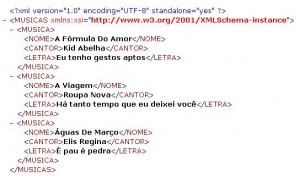
Abaixo segue um exemplo de arquivo XML aberto no Internet Explorer para facilitar a leitura

Exemplo Arquivo XML

O arquivo XML pode ser aberto em um editor de texto qualquer. Porém, como o Internet Explorer colore as tags conforme o dados são apresentados, a leitura fica bastante facilitada.

Nota-se que o arquivo segue uma estrutura de tags com abertura e fechamento dentro de uma hierarquia. Neste caso, temos o nível maior ou elemento chamado MUSICAS. Logo abaixo deste, temos elementos do tipo MUSICA. Cada elemento musica possui três atributos, sendo estes NOME, CANTOR e LETRA.

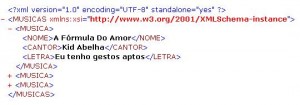
A hierarquia é utilizada pelo Internet Explorer para disponibilizar uma forma de agrupar os registros clicando no sinal de mais no estilo árvore, conforme a figura abaixo.

Exemplo Arquivo XML

Mas afinal, por que se deve usar XML?

A resposta da Microsoft consegue elucidar bem este necessidade:

“Porque as empresas de hoje lidam com muitos dados e eles provêm de várias fontes e vários formatos: bancos de dados, páginas da Web, arquivos de planilha e email, para mencionar alguns. O XML permite trabalhar com mais dados de mais fontes e obter mais desses dados.”

O XML é a linguagem ou padrão mais mencionado na Internet hoje por conta de sua simplicidade e organização. Como é um padrão de mercado, ou seja, não depende de nenhum fabricante, tem sido muito adotado principalmente para que todos os sistemas que de alguma forma precisem transmitir dados, tivessem um formato padrão para fazê-lo, tendo a certeza de que na outra ponta estas informações seriam perfeitamente entendidas, independente de qual aplicativo ou plataforma esteja sendo executada.

Alguns aplicativos e serviços que fazem uso do XML atualmente são:

  • RSS – Formato padrão para publicação notícias
  • Web Services – Padrão de publicação de serviços na Internet atualmente
  • PodCasts – Publicação de arquivos de mídia
  • AJAX – Tecnologia que permite promover maior interatividade em páginas Web

Além destes e outros serviços, praticamente todo tipo de informação que precise ser importada ou exportada por sistemas, sites e portais, usa o padrão XML para sua construção.

Hoje, falar XML é um requisito para todo sistema que precise promover qualquer tipo de integração. Mesmo sistemas legados estão se adaptando para suportar o formato, possibilitando conversar com outros sistemas desenvolvidos em tecnologias mais novas.

Por conta desta necessidade de integração, a Microsoft incorporou em praticamente todos os aplicativos da família Office funcionalidade que permitem uma interface fácil para o formato XML.

Para entender melhor como o XML se apresenta na maior parte dos sistemas, ele possui a seguinte estrutura e tipos de arquivo:

  • .XML representa os dados XML com suas tag ou etiquetas, indentificando o nível e significado de cada um.
  • .XSD representa o esquema XML. O esquema XML permite promover relacionamento entre os dados e promover validações de tipo, por exemplo, definir um dado como data, texto ou número.
  • .XSL representa o que o CSS é para o HTML. O XSL possibilita aplicar diferentes modos de visualização de um arquivo XML, alterando sua formatação, mas somente para formatação. É conhecido como arquivo de transformação.

Em resumo, o XML permite fazer tudo o que se fazia antes, porém, de forma estruturada, organizada e padronizada. Se seu aplicativo entende XML, seguramente será capaz de fazer qualquer comunicação com outros sistemas.

Para ter uma idéia das capacidades que o Microsoft Excel adquiriu pelo fato de suportar o formato XML, segue uma lista das funcionalidades:

  • Leitura e gravação de planilhas no formato XML e Planilha XML
  • Importação e Exportação de arquivos XML
  • Mapeamento de esquemas XML para construção de arquivos XML
  • Suporte ao VBA para manipulação de elementos XML na planilha
  • Suporte a Smart Tags
  • Suporte a Smart Documents
  • Consumir Web Services (por meio de add-ins)

Além disso, o XML possibilitou através de seu formato Planilha XML, que outros sistemas pudessem ler e editar facilmente Pastas de Trabalho de Microsoft Excel sem fazer uso direto das APIs de interface do Microsoft Office, manipulando-o como um arquivo XML tradicional. Através de suplementos em aplicativos como o Internet Explorer, é possível ler arquivos sem ter o Microsoft Excel instalado.

Conclusão

Este foi apenas um resumo das possibilidades do Microsoft Excel com suporte a XML. Apesar a aparente complexidade de entender este formato, a proposta é facilitar o trabalho com arquivos XML usando os recursos disponibilizados pela ferramenta.

Os usuários sequer precisam saber que estão trabalhando com XML. Basta que o desenvolvimento das aplicações faça o uso correto dos recursos para usufruir de todas as vantagens deste formato.

Excel – Conversão para arquivo CSV

O que é

O CSV é um implementação particular de arquivos de texto separados por um delimitador, que usa a vírgula e a quebra de linha para separar os valores. O formato também usa as aspas em campos no qual são usados os caracteres reservados (vírgula e quebra de linha). Essa robustez no formato torna o CSV mais amplo que outros formatos digitais do mesmo segmento.

O tornou-se uma alternativa mais estruturada frente aos arquivos textos tradicionais e binários, usados em aplicações legadas, geralmente escritas em C, C++ e outras linguagens da época. Esse formato não segue o formalismo de apresentação de arquivos separados por tabulação, sendo mais direcionados para troca de dados entre sistemas.

Exemplo

O Excel suporta nativamente leitura de arquivos no formato CSV. Um arquivo CSV em um computador Windows com o Excel instalado geralmente aparece da seguinte forma:

conversaocvs1

Este arquivo aberto no bloco de notas tem o seguinte formato:

conversaocvs4

Abra este arquivo no Microsoft Excel para ver o resultado:

conversaocvs2

Abrir o arquivo pode ser feito tanto pelo Windows como através da caixa de diálogo Arquivo->Abrir, selecionando na caixa Arquivos do Tipo a opção “Arquivos de texto (*.prn;*.txt;*.csv)”. A edição do arquivo transcorre normalmente. Porém, ao tentar salvá-lo, o Excel apresenta a seguinte mensagem:

conversaocvs3

Naturalmente como em arquivos texto, ao tentar salva os dados no formato CSV, este não poderá manter funcionalidades como fórmulas e outros recursos disponibilizados pelo Microsoft Excel. Também da mesma forma que faz com arquivos XML, o Excel trabalha com o arquivo desvinculado, ou seja, ele faz uma importação dos dados do arquivo CSV para possibilitar o trabalho dentro de uma planilha, sendo necessário salvá-lo explicitamente como CSV porteriormente.

Da mesma forma que importa, o Excel também exporta arquivos para o formato CSV, seguindo as mesmas regras de limitação já descritas.

Para fazê-lo, crie o seguinte arquivo no Excel:

conversaocvs6

Para salvar este arquivo como CSV, vá até o menu Arquivo->Savlar como. Na caixa salvar como tipo, selecione a opção CSV (separado por vírgulas) (*.csv).

conversaocvs7

Dê o nome de arquivo e salve-o em alguma pasta de seu disco. Abrir este arquivo no bloco de notas nos mostrará o seguinte resultado:

conversaocvs5

Conclusão

Desta forma, vemos que o Excel possibilita o trabalho completo com arquivos CSV. Ainda é comum encontrar sistemas que trabalham com este tipo de arquivo, ou até mesmo sistemas atuais. Aplicativos de WebMail por exemplo, costumam exportar listas de contato para arquivos o tipo CSV.

Este também pode ser uma opção para transmitir informações para outros usuários que por ventura não possuam o Microsoft Excel instalado.

VBA – Otimizando a entrada de dados com o InputBox

Em várias situações do dia a dia, precisamos coletar informações dos usuários para o correto funcionamento de nossas planilhas.

Isso normalmente é feito através de células evidenciadas através de formatação e outros recursos visuais. É possível até forçar a validação do valores de entrada, mas mesmo assim, não temos a garantia de que as informações foram coletadas. Para estas situações, o VBA disponibiliza uma função simples e muito eficaz, a função InputBox.

Com uma chamada simples, uma caixa de diálogo é mostrada ao usuário, disponibilizando também um caixa de texto para que este digite um valor de entrada.

Para simular o uso da função InputBox, imagine que você possui uma lista produtos cujos valores se baseiam na cotação do dólar do dia. O valor da cotação do dólar precisa ser informado, ou os cálculos não irão refletir os valores corretos dos produtos, podendo causar muitos problemas.

A idéia é tentar forçar com que o usuário insira o valor da cotação do dólar antes de efetuar qualquer operação na planilha. Porque não fazê-lo no momente em que este abre a pasta de trabalho? Para possibilitar isso, abra um novo arquivo do Microsoft Excel. Acione o VBA clicando em Ferramentas->Macros->Editor do Visual Basic ou clicando o atalho Alt+F11. A janela do VBA será mostrada conforme abaixo:

Janela de Projeto VBA

O que faremos é capturar o evento que é disparado quando uma pasta de trabalho é aberta. Para isso, dentro do VBA, na janela de Projeto, procure o item EstaPata_de_trabalho e clique duas vezes sobre ele para abrir a tela de código:

Janela de Projeto VBA

Com a tela de código aberta, logo acima da tela de código, existem duas caixas de seleção. Clique na caixa da esquerda e selecione o item Workbook:

Janela de Projeto VBA - Selecionando o objeto e o evento

Ao fazer isso, o código do evento que é disparado ao abrir a pasta de trabalho de nome Workbook_Open é criado conforme a seguir:

1
2
3
Private Sub Workbook_Open()
 
End Sub

É dentro deste código que trabalharemos com o InputBox. Como tudo o que estiver neleé executado quando o arquivo é aberto, vamos solicitar que o usuário que digite o valor da cotação do dólar no InputBox e colocar este valor em uma determinada célula. Supondo que a célula que contém o valor da cotação seja a célula A1 da Plan1, o código seria o seguinte

1
2
3
4
5
6
7
Private Sub Workbook_Open()
    Dim cotacao As String
 
    cotacao = InputBox("Digite a cotação do dólar do dia: ", "Cotação", "2,00")
 
    ThisWorkbook.Worksheets("Plan1").Range("A1").Value = cotacao
End Sub

O código declara uma variável na linha 2 que armazenará o valor da cotação informado pelo usuário. Ela precisa ser uma String pois é o tipo de retorno do InputBox. Em seguida, o valor da cotação é solicitado através do InputBox na linha 4 e armazenada na variável cotação. O resultado é colocado na célula A1 da planilha Plan1 na linha 6.

Execute o procedimento clicando em F5 ou fechando a planilha e abrindo-a novamente (lembre-se de ativar as macros). Veja o resultado:

InputBox em funcionamento

Clique em OK e veja o valor inserido na célula A1 da planilha Plan1:

A planilha com o valor digitado no InputBox

Com isso, temos o valor informado pelo usuário colocado em uma célula desejada. Tudo isso ocorre normalmente, se tudo for feito de forma correta pelo usuário

Porém, no código acima, temos dois problemas. O primeiro é, caso o usuário não informe um valor clicando no botão cancelar, o aplicativo retornará um erro. O segundo é, se a célula não estiver implicitamente configurada para valores numéricos, ela considerará o conteúdo no formato texto, que é o tipo padrão da variável cotacao. Tentaremos resolver os dois problemas de uma vez. Veja o código abaixo:

1
2
3
4
5
6
7
8
9
Private Sub Workbook_Open()
    Dim cotacao As String
 
    While cotacao = ""
        cotacao = InputBox("Digite a cotação do dólar do dia: ", "Cotação", "2,00")
    Wend
 
    ThisWorkbook.Worksheets("Plan1").Range("A1").Value = CDbl(cotacao)
End Sub

As mudanças feitas no código tratam o problema da seguinte maneira:

Na linha 4 a 6, a chamada do InputBox foi colocada dentro de um loop While com a condição de, caso a variável cotacao esta com o valor “”, ou seja, vazia, o que significa que o usuário clicou no botão cancelar, ele voltará a chamar o InputBox e isso acontecerá até que ele insira um valor e clique em OK. Na linha 8, ao invés de atribuir diretamente a variável cotacao à célula, usa-se a função CDbl() que força a conversão da variável passada por parâmetro para o tipo numérico Double.

Isso faz com que o valor seja passado com o formato numérico diretamente para a célula.

Execute o procedimento clicando em F5 ou fechando a planilha e abrindo-a novamente (lembre-se de ativar as macros). Ao aparecer a caixa de diálogo, tente clicar no botão Cancelar e veja o que acontece.

Conclusão

É possível melhorar mais ainda a inclusão de valores, fazendo verificações com funções de validação de tipo como foi o caso da CDbl(), usada neste artigo. Assim, o InputBox torna-se uma alternativa muito elegante para coletar dados do usuário.