Função pouco comum, mas em sistemas em VBA tem se tornado cada vez mais trivial a necessidade de abrir ou referenciar um arquivo.
A função abaixo (OpenFileDialog) abre uma caixa de diálogo para seleção de um arquivo e retorna o caminho deste juntamente com o nome do arquivo:
PublicFunction OpenFileDialog() AsStringDim Filter AsString, Title AsStringDim FilterIndex AsIntegerDim Filename AsVariant' Define o filtro de procura dos arquivos
Filter = "Arquivos Wave (*.wav),*.wav,"' O filtro padrão é *.*
FilterIndex = 3
' Define o Título (Caption) da Tela
Title = "Selecione um arquivo"' Define o disco de procura
ChDrive ("C")
ChDir ("C:\")
With Application
' Abre a caixa de diálogo para seleção do arquivo com os parâmetros
Filename = .GetOpenFilename(Filter, FilterIndex, Title)
' Reseta o Path
ChDrive (Left(.DefaultFilePath, 1))
ChDir (.DefaultFilePath)
EndWith' Abandona ao CancelarIf Filename = FalseThen
MsgBox "Nenhum arquivo foi selecionado."ExitFunctionEndIf' Retorna o caminho do arquivo
OpenFileDialog = Filename
EndFunction
Public Function OpenFileDialog() As String
    Dim Filter As String, Title As String
    Dim FilterIndex As Integer
    Dim Filename As Variant
    ' Define o filtro de procura dos arquivos
    Filter = "Arquivos Wave (*.wav),*.wav,"
    ' O filtro padrão é *.*
    FilterIndex = 3
    ' Define o Título (Caption) da Tela
    Title = "Selecione um arquivo"
    ' Define o disco de procura
    ChDrive ("C")
    ChDir ("C:\")
    With Application
        ' Abre a caixa de diálogo para seleção do arquivo com os parâmetros
        Filename = .GetOpenFilename(Filter, FilterIndex, Title)
        ' Reseta o Path
        ChDrive (Left(.DefaultFilePath, 1))
        ChDir (.DefaultFilePath)
    End With
    ' Abandona ao Cancelar
    If Filename = False Then
        MsgBox "Nenhum arquivo foi selecionado."
        Exit Function
    End If
    ' Retorna o caminho do arquivo
    OpenFileDialog = Filename
End Function
Mais detalhes:
Utiliza-se o método GetOpenFilename para chamar a caixa de diálogo
Define-se o filtro de seleção de arquivos para o tipo “Wave Files (*.wav),*.wav,”, mas poderia ser qualquer outro (txt, xls, doc, etc)
Pode-se definir um drive padrão de busca do arquivo
No VBA, a estrutra If … Then … Else pode ser estendida com o uso da Estrutura ElseIf. Ela permite que você construa um nível de teste lógico em vários níveis, permitindo estender seu teste além de uma única condição.
Esta estrutura de controle de fluxo tem a seguinte sintaxe:
1
2
3
4
5
6
7
If [condição 1] Then
[código executado caso a condição 1 seja verdadeira]
ElseIf [condição 2] Then
[código executado caso a condição 2 seja verdadeira e a condição 1 seja falsa]
Else
[código executado caso nenhuma das condições anteriores seja verdadeira]
EndIf
If [condição 1] Then
     [código executado caso a condição 1 seja verdadeira]
ElseIf [condição 2] Then
      [código executado caso a condição 2 seja verdadeira e a condição 1 seja falsa]
Else
      [código executado caso nenhuma das condições anteriores seja verdadeira]
End If
Da mesma forma que no uso simples do If, a palavra-chave Else é opcional e permite que um conjunto alternativo de instruções seja executado caso a condição testada não seja satisfeita. End If encerra o bloco de código. A quantidade de instruções ElseIf … Then que podemos ter dentro de uma estrutura é em teoria ilimitada, sendo possível analisar quantas condições quisermos de forma desacoplada. Cada teste pode ser tratado de forma independente, não tendo vínculo direto um com o outro.
Exemplo
Neste exemplo, faremos uma implementação de uma função que faz uma comparação de dois números. Ela deve receber como parâmetro dois números reais x e y e devolver um dos seguintes valores no formato texto:
MAIOR , se x é maior que y;
MENOR se x e menor que y;
IGUAIS se x e y forem iguais;
Para implementar esta função, usaremos a estrutura If … Then em conjunto com a estrutura Else If … Then. Observe o código:
Function Compara(x AsLong, y AsLong) AsString'variável para armazenar o resultadoDim resultado AsStringIf x > y Then
resultado = "MAIOR"ElseIf x < y Then
resultado = "MENOR"ElseIf x = y Then
resultado = "IGUAIS"EndIf'retorna o resultado da função
Compara = resultado
EndFunction
 Function Compara(x As Long, y As Long) As String
    'variável para armazenar o resultado
    Dim resultado As String

    If x > y Then
        resultado = "MAIOR"
     ElseIf x < y Then
        resultado = "MENOR"
    ElseIf x = y Then
        resultado = "IGUAIS"
    End If

    'retorna o resultado da função
    Compara = resultado
End Function
Para facilitar o entendimento, tome o valor de x como sendo a referência para o funcionamento da função. O primeiro teste feito no código é para analisar se é maior do que y. Se a condição não atendida, o código passa para o segundo este, que é verificar se x é menor que y. Se o segundo teste também não for atendido, o código passa para a terceira condição que é a verificação de igualdade dos números.
Quando uma das condições for atendida, o código será redirecionada para a instrução End If.
No VBA, a estrutura If … Then … Else permite que determinadas instruções sejam executadas apenas caso uma condição definida pelo programador seja satisfeita. O bloco If deve ser encerrado com uma instrução End If.
Esta estrutura de controle de fluxo tem a seguinte sintaxe:
If [condição] Then
[código executado caso a condição seja verdadeira]
Else
[código executado caso a condição seja falsa]
EndIf
If [condição] Then
    [código executado caso a condição seja verdadeira]
Else
    [código executado caso a condição seja falsa]
End If
A palavra-chave Else é opcional e permite que um conjunto alternativo de instruções seja executado caso a condição testada não seja satisfeita. End If encerra o bloco de código.
Note que é possível inserir qualquer número desejado de instruções dentro desta estrutura. As instruções executadas caso a condição seja verdadeira são todas aquelas que estiverem antes do Else (ou do End If, caso o Else seja suprimido). Analogamente, se uma instrução Else for fornecida, todo o código entre ela e o End If será executado.
Exemplo
Neste exemplo, faremos uma implementação da função módulo. Ela deve receber como parâmetro um número real x e devolver um dos seguintes valores:
x, se x é positivo;
-x, se x é negativo (note que isto corresponde ao valor de x sem o sinal).
Para implementar esta função, usaremos a estrutura If … Then. Observe o código:
Function Absoluto(x AsLong) AsLongIf x >= 0 Then
Absoluto = x
Else
Absoluto = -x
EndIfEndFunction
Function Absoluto(x As Long) As Long
    If x >= 0 Then
        Absoluto = x
    Else
        Absoluto = -x
    End If
End Function
No código acima, a condição testada pelo If é se o valor de x é positivo (x > 0). Caso esta expressão seja verdadeira, o primeiro bloco de código (Absoluto = x) será executado, e o segundo, ignorado; caso contrário, apenas o segundo bloco (Absoluto = -x) será executado.
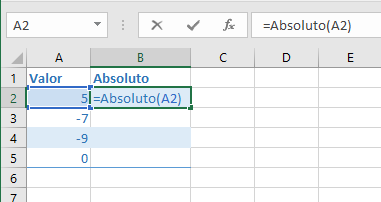
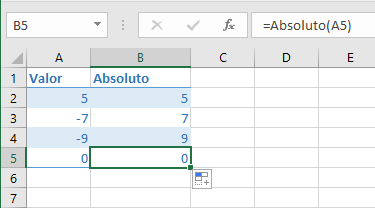
Observe a aplicação da função Absoluto:
A função se comporta exatamente como a função ABS do Excel.
A função MsgBox exibe uma caixa de mensagem ao usuário e aguarda com que o
usuário clique em um de seus botões para que esta seja fechada.
A estrutura de chamada à função MsgBox se faz da seguinte forma:
MsgBox([prompt][, buttons] [, title] [, helpfile, context]) As VbMsgBoxResult
Prompt
Obrigatória. Expressão de seqüência de
caracteres exibida como mensagem na caixa de
diálogo. O comprimento máximo de prompt é de aproximadamente 1.024
caracteres, dependendo da largura dos caracteres utilizados. Se prompt consistir em mais de uma linha, você poderá separar as linhas utilizando um
caractere de retorno de carro (Chr(13)), um caractere de
alimentação de linha (Chr(10)) ou uma combinação de caracteres
de retorno de carro e alimentação de linha (Chr(13) & Chr(10)) entre cada linha.
Buttons
Opcional. Expressão
numérica que é a soma de valores que especifica o
número e o tipo de botões a exibir, o estilo de ícone a utilizar, a identidade
do botão padrão e a modalidade da caixa de mensagem. Se omitido, o valor
padrão para buttons é 0.
Title
Opcional. Expressão de seqüência de caracteres exibida
na barra de título da caixa de diálogo. Se você omitir title, o nome do
aplicativo será inserido na barra de título.
Helpfile
Opcional. Expressão de seqüência de caracteres que
identifica o arquivo de Ajuda a ser utilizado para fornecer ajuda
sensível ao contexto relativa à caixa de diálogo. Se helpfile for
fornecido, context também deverá ser fornecido.
Context
Opcional. Expressão numérica que é o número de
contexto da Ajuda atribuído ao tópico da Ajuda apropriado por
seu autor. Se context for fornecido, helpfile também deverá ser
fornecido.
Definições
As definições do argumento buttons são as seguintes:
Constante
Valor
Descrição
VbOKOnly
0
Exibe somente o botão OK.
VbOKCancel
1
Exibe os botões OK e Cancelar.
VbAbortRetryIgnore
2
Exibe os botões Abortar, Repetir e Ignorar.
VbYesNoCancel
3
Exibe os botões Sim, Não e Cancelar.
VbYesNo
4
Exibe os botões Sim e Não.
VbRetryCancel
5
Exibe os botões Repetir e Cancelar.
vbCritical
16
Exibe o ícone Mensagem crítica.
vbQuestion
32
Exibe o ícone Consulta de aviso.
vbExclamation
48
Exibe o ícone Mensagem de aviso.
vbInformation
64
Exibe o ícone Mensagem de informação.
vbDefaultButton1
0
O primeiro botão é o padrão.
vbDefaultButton2
256
O segundo botão é o padrão.
vbDefaultButton3
512
O terceiro botão é o padrão.
vbDefaultButton4
768
O quarto botão é o padrão.
vbApplicationModal
0
Janela restrita do aplicativo; o usuário deve responder à caixa de
mensagem antes de continuar o trabalho no aplicativo atual.
vbSystemModal
4096
Janela restrita de sistema; todos os aplicativos são suspensos até que o
usuário responda à caixa de mensagem.
vbMsgBoxHelpButton
16384
Adiciona o botão ‘Ajuda’ à caixa de mensagens
VbMsgBoxSetForeground
65536
Especifica a janela da caixa de mensagens como a janela de primeiro
plano
vbMsgBoxRight
524288
O texto é alinhado à direita
vbMsgBoxRtlReading
1048576
Especifica que o texto deve aparecer como leitura da direita para a
esquerda em sistemas hebraico e árabe
O primeiro grupo de valores (0 a 5) descreve o número e o tipo de botões
exibidos na caixa de diálogo; o segundo grupo (16, 32, 48, 64) descreve o
estilo de ícone; o terceiro grupo (0, 256, 512) determina qual botão é o
padrão e o quarto grupo (0, 4.096) determina a modalidade da caixa de
mensagem. Quando estiver somando números para criar um valor final para o
argumento buttons, utilize somente um número de cada grupo.
Observação Essas constantes são especificadas pelo
Visual Basic for Applications. Como resultado, os nomes podem ser utilizados
em qualquer lugar do seu código em vez dos valores reais.
Como o MsgBox é uma Função (Function), é possível capturar o
valor retornado conforme a ação do usuário.
Valores retornados
Constante
Valor
Descrição
vbOK
1
OK
vbCancel
2
Cancelar
vbAbort
3
Abortar
vbRetry
4
Repetir
vbIgnore
5
Ignorar
vbYes
6
Sim
vbNo
7
Não
Exemplo
Apesar do grande número de opções e parâmetro oferecidos pelo MsgBox,
vamos nos concentrar em sua funcionalidade mais simples neste momento, que é
emitir mensagens ao usuários. Veja este exemplo de código abaixo:
1
2
3
PublicSub TesteMsgBox()
MsgBox "Seja bem vindo ao Microsoft Excel!"EndSub
Public Sub TesteMsgBox()
     MsgBox "Seja bem vindo ao Microsoft Excel!"
End Sub
Execute a função e terá o seguinte resultado:
Na código de exemplo, apenas o primeiro parâmetro é informado, o suficiente
para fazer uso de mensagens simples. Porém é possível personalizar ainda mais
a caixa de mensagem conforme mostra o próximo código de exemplo:
1
2
3
PublicSub TesteMsgBox()
MsgBox "Seja bem vindo ao Microsoft Excel!", vbInformation, "Testando o MsgBox"EndSub
Public Sub TesteMsgBox()
     MsgBox "Seja bem vindo ao Microsoft Excel!", vbInformation, "Testando o MsgBox"
End Sub
Note que mais dois parâmetros foram informados, o parâmetro Button e Title. Execute a função e terá o seguinte resultado:
O parâmetro Title permitiu alterar o título da MsgBox, enquanto
o parâmetro Button alterou o contexto da informação. Como foi informado
que o botão a ser mostrado seria do tipo vbInformation, um ícone de
informação foi adicionado ao caixa e mensagem. Outro tipos de Buttons podem
ser utilizadas, que geraram diferentes ícones, conjunto de botões, alterando
inclusive o som que é executado ao mostrar a caixa. Claro que o ideal é sempre
colocar uma mensagem que esteja de acordo com o contexto. Veja a diferença da
aparência se mudar o parâmetro para o seguinte:
1
2
3
PublicSub TesteMsgBox()
MsgBox "Ocorreu algum erro!", vbCritical, "Testando o MsgBox"EndSub
Public Sub TesteMsgBox()
     MsgBox "Ocorreu algum erro!", vbCritical, "Testando o MsgBox"
End Sub
O resultado da execução do código será a seguinte:
Note a mudança do ícone e do som emitido pelo aplicativo. A mensagem também
foi alterada para refletir a contexto do ícone utilizado.
Comentários
Como o MsgBox é uma função (Function), sua execução retorna um
valor que é do tipo VbMsgBoxResult. Quando se utiliza alguns tipos
especiais de parâmetros Button, este retorna nos dá uma alternativa de
analisar a decisão do usuário com base no retorno do MsgBox.
Quando helpfile e context são fornecidos, o
usuário pode pressionar F1 (Windows) ou AJUDA (Macintosh) para visualizar o
tópico de Ajuda que corresponde ao context. Alguns
aplicativos host, por exemplo, o Microsoft Excel, também adicionam
automaticamente um botão Ajuda à caixa de diálogo. Se o usuário clicar
em OK ou pressionar , a função InputBox retornará o que estiver
na caixa de texto. Se o usuário clicar em Cancelar, a função retornará
uma seqüência de caracteres de comprimento zero (“”).
Observação Para especificar mais que o primeiro
argumento nomeado, você deve utilizar InputBox em uma expressão. Para
omitir alguns argumentos posicionais, você deve incluir o delimitador de
vírgula correspondente.
Pratique!
Caso não consiga abrir os arquivos, clique nos links com o botão direito do
mouse e escolha “salvar como”.