Vídeo Dicas Rápidas – Colar Especial: Ignorar em branco


Salve pessoal! Mais um vídeo da seção Dicas Rápidas! Desta vez, mais um daqueles recursos escondidos no Excel. Vamos ver como usar e para que serve a opção Ignorar em branco na Colagem Especial do Excel!

Aproveite para se inscrever no canal e ficar de olho em todas as novidades que são publicadas: http://youtube.com/tomamais

Bom proveito!

VBA – Problemas na automação com o Internet Explorer 11

Bye IE

Problemas! Problemas!

O que seria da nossa vida sem eles? Neste post, escrevo especificamente sobre um xodó dos programadores VBA. A integração com o Internet Explorer.

A versão 11 do navegador trouxe algumas novidades “ruins” para a automação. Se você tentar executar seu aplicativo que já funciona muito bem em versões anteriores do IE, verá que algumas coisas vão simplesmente parar de funcionar.

Até a abertura funciona bem, mas depois da primeira navegação, a propriedade Document já não é mais atualizada, gerando erros de execução já que os elementos que você procura não estão lá.

Há relatos nas comunidades sobre o problema e como não há solução aparente, até porque o IE será em breve substituído pelo Microsoft Edge, o novo navegador do Windows 10, a recomendação é migrar as soluções para o Selenium WebDriver, um automatizador que tem suporte para o VBA:

Selenium VBA

Logo postarei um tutorial sobre o uso deste, que é bem promissor, já que permite usar não só o IE, mas também o Chrome e o Firefox! 🙂

Excel – A função HYPERLINK

Excel Hyperlink

Eis uma função, mais uma aliás, que vejo ser subutilizada.

Por muito tempo, quando era necessário criar algum tipo de link em uma célula, a primeira coisa que ocorria é usar a opção no Menu/Aba Inserir->Hyperlink. É algo simples e produz um bom resultado.

Se há um defeito que pode ser atribuído a esta é que ela não pode ser “controlada”. Explico. Cada vez que precisar mudar o destino do link, é preciso voltar na mesma opção, ou, clicar sobre a célula, selecionar Editar Hyperlink e então promover a mudança. Seria mais simples se isso pudesse ser feito através de fórmulas… e é!

A fórmula HYPERLINK dá a você essa habilidade. Ela foi disponibilizada junto com o Excel 2007 e traz praticamente a mesma funcionalidade do recurso descrito acima. Obviamente, a vantagem é a facilidade de manipulação. Assim como a funcionalidade tradicional, é possível criar links para:

  • Sites – exemplo: =HYPERLINK(“https://www.tomasvasquez.com.br/”, “Página principal”)
  • Arquivos  – exemplo: =HYPERLINK(“C:\Temp\Arquivo.xlsx”, “Link para o arquivo”)
  • Áreas nomeadas (dentro da própria, ou em outros) – exemplo: =HYPERLINK(“[C:\Temp\Arquivo.xlsx]Dados”)
  • Células (dentro da própria, ou em outros) – exemplo: =HYPERLINK(“[Arquivo.xlsx]A21, “Valor da célula”)

São apenas alguns exemplos. É possível fazer outras combinações.

Facilita muito na criação de menus para aplicações ou referência a recursos externos, como imagens ou documentos relacionados.

Bom proveito!

Referências

https://support.office.com/en-za/article/HYPERLINK-function-333c7ce6-c5ae-4164-9c47-7de9b76f577f

Excel – Trabalhando com formatos estranhos

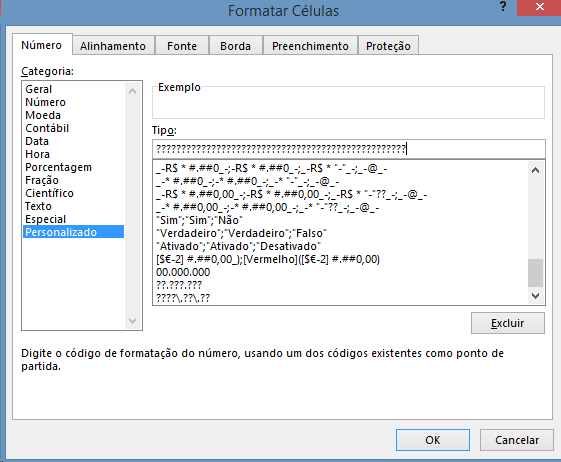
Formatar Células Estranhas

Estranho foi a melhor palavra que encontrei para definir o problema a ser resolvido. Pois é.

Considere sempre que se você está tentando fazer algo que naturalmente o Excel não oferece, é no mínimo fora da curva. Chega de blás.

Um amigo precisou criar uma formatação peculiar no Excel e não estava conseguindo chegar resultado.  Ele queria que o número 73269090 fosse apresentado como 7326.90.90. O problema é que tentar chegar a esse resultado sempre usando os caracteres tradicionais, forçarão ao Excel interpretar o valor como número. Então ele vi considerar sempre a divisão por milhar.

Tentamos “0000.00.00”, mas o valor sempre forçava para 73.269.090. Mesma tentando forçar para o caracter coringa “?” o resultado era o mesmo. Notamos que, ao tentar alterar a formatação novamente entrando na tela formatar células, víamos que o próprio Excel forçava o padrão numérico. A tentativa de aplicar “0000.00.00” era forçada para “00.000.000”. O jeito foi recorrer à documentação oficial.

A formatação que resolveu o problema foi: “????\.??\.??”.

A explicação é simples. O “?” significa qualquer coisa, mas, principalmente, o “\” diz que o próximo símbolo deve ser intepretado como um caracter normal. Dessa forma, o Excel não reconhecerá o ponto como separador de milhar, nem a vírgula como separador decimal.

Você pode ver mais opções de formatação na documentação oficial:

https://support.office.com/en-nz/article/Create-a-custom-number-format-78f2a361-936b-4c03-8772-09fab54be7f4?ui=en-US&rs=en-NZ&ad=NZ

Bom proveito!