VBA – Resolvendo o problema do erro 1004, Não é possível obter a propriedade Object da classe OLEObject

Você está todo feliz fazendo seu aplicativo em VBA, adiciona alguns controles ActiveX diretamente na sua planilha, codifica, tudo certo. Mas na hora de executar, é presenteado com a seguinte mensagem:
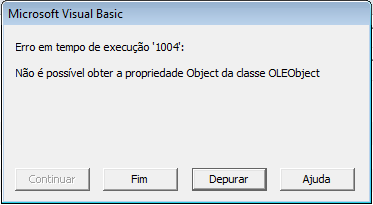
Não é possível obter a propriedade Object da classe OLEObject

Ok, sem pânico. O problema é de entendimento longo, mas de fácil solução. Para não ver mais esta mensagem, basta fazer o seguinte:

Vá ao menu Arquivo->Opções para ver esta tela:Opções Excel
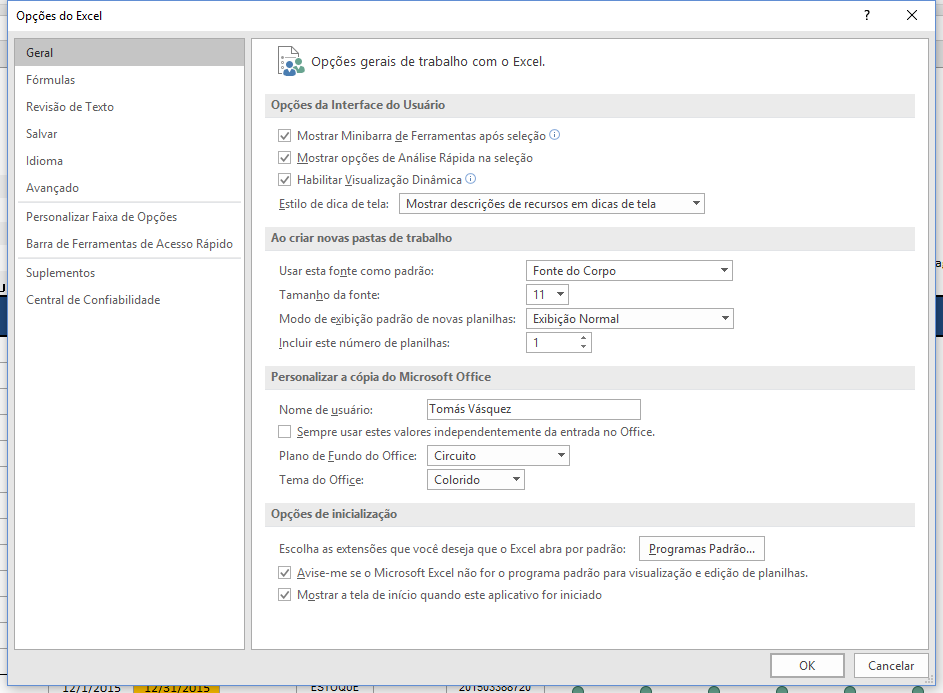
Aqui, acesse a última opção na lista da esquerda chamada “Central de Confiabilidade”.

Central de Confiabilidade

Clique agora no único botão da tela à direita com o texto “Configurações da Central de Confiabilidade”. Você verá uma tela com várias opções à esquerda. Nela, selecione a opção “Configuração do ActiveX”:
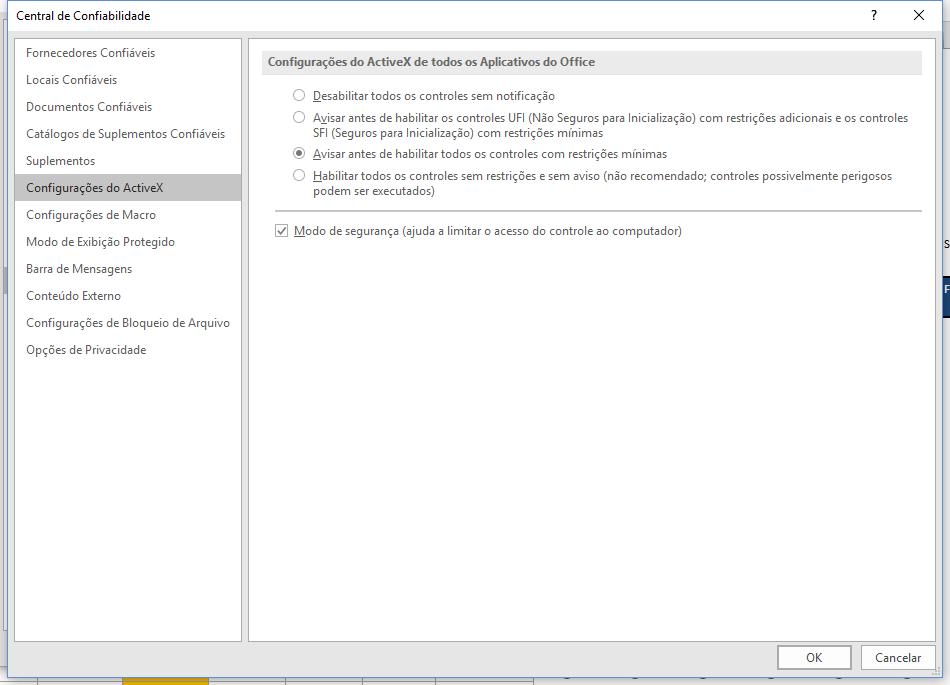
Configuração do ActiveX

Você verá várias opções nesta tela que definirão o funcionamento (ou não) dos controles ActiveX, sendo cada uma delas explicadas abaixo:

  • Desabilitar todos os controles sem notificação     Todos os controles ActiveX em documentos estão desabilitados. Um espaço reservado para um X vermelho ou uma imagem do controle é exibida.
  • Avisar antes de habilitar não seguros para controles de inicialização com restrições adicionais e seguros para inicialização (SFI) controles com restrições mínimas     Há dois comportamentos com base na presença de projetos do VBA.
    • Projeto com um VBA    Todos os controles ActiveX são desativados e a barra de mensagem será exibida. Clique em Ativar para ativar os controles.
    • Projeto sem um VBA    Os controles SFI ActiveX estão ativados com restrições mínimas e não são exibidos na barra de mensagens. No entanto, os controles ActiveX devem todos ser marcados como SFI para não para gerar a barra de mensagens. Os controles UFI ActiveX estão desativados.
  • Avisar antes de habilitar todos os controles com restrições mínimas     Este é o padrão. Há dois comportamentos que se baseiam na presença de projetos do VBA:
    • Projeto com um VBA    Todos os controles ActiveX são desativados e a barra de mensagem será exibida. Clique em Ativar para ativar os controles.
    • Projeto sem um VBA    Os controles SFI ActiveX estão ativados com restrições mínimas e não são exibidos na barra de mensagens. No entanto, os controles ActiveX devem todos ser marcados como SFI para não para gerar a barra de mensagens. Os controles UFI ActiveX estão desativados.
  • Habilitar todos os controles sem restrições e sem aviso (controles não é recomendados, possivelmente perigosos podem ser executados)    Habilite todos os controles ActiveX em documentos com restrições mínimas.
  • Modo de segurança (ajuda a limitar o acesso do controle ao computador)     Ative os controles SFI ActiveX no modo de segurança. Modo de segurança significa que o desenvolvedor tenha marcado como o controle como seguro.

(retirado o site da Microsoft)

Para resolver o problema, é preciso selecionar uma opção de contexto confiável. Para meu caso, mantive opção “Avisar antes de habilitar todos os controles com restrições mínimas“, que é a mensagem que aparece quando se abre o Excel (ativação de Macros).

Depois disso, o código que estava gerando o erro deve passar a funcionar. Se for preciso, reabra o arquivo com os controles/macros ativadas.

Referências:
https://support.office.com/pt-br/article/Habilitar-ou-desabilitar-os-controles-ActiveX-nos-documentos-do-Office-cebec41e-b63f-46ac-8961-84dbe0bbd486#bm1

Vídeo do passo a passo

Consulta CEP Correios usando Selenium VBA

Olá a todos amigos do blog.

Antes de entrarmos ao assunto, quero agradecer ao Tomás. Uma das coisas que eu acho muito bacana nesse fórum e, por esse motivo sempre estou presente, é a forma como o Webmaster Tomás administra a relação com os usuários. Quando damos sugestões sobre determinado assunto, ele não finge interesse não, ele abraça a causa, desde que seja nobre. Muito obrigado pela consideração com os usuários.

Voltando ao assunto deste tópico, no mês passado o Tomás publicou exemplos com artigos e vídeos, da ferramenta Selenium VBA, onde é possível substituir a velha conhecida biblioteca Microsoft Internet Control, o que torna o uso dessa biblioteca muito interessante.

Então, com o objetivo de aprender um pouco mais sobre esta ferramenta, além de desenvolver melhor conhecimento sobre a Plataforma Web, resolvi desenvolver uma planilha modelo, para acessar o site dos correios e realizar a consulta de CEP´s e Logradouros. Os resultados da consulta são retornados para o formulário, alimentando o nosso velho conhecido ListView.

Em relação aos controles e componentes do MS Excel, não tem nenhuma novidade. O intuito mesmo foi o de explorar todas as possibilidades do Selenium VBA, para automatização de procedimentos/processos envolvendo integração do MS Excel com ferramentas/aplicações Web.

Para os usuário que ainda não tiveram o contato direto com o material falando sobre o Selenium VBA, seguem os links:

– Fórum: https://www.tomasvasquez.com.br/forum/viewtopic.php?f=23&t=4161
– Blog: https://www.tomasvasquez.com.br/blog/microsoft-office/excel/vba-interagindo-com-paginas-web-com-o-selenium-webdriver
– YouTube: https://www.youtube.com/watch?v=hk-65p2ivvQ&feature=youtu.be

Espero que gostem do modelo e discutam muito sobre sua utilização.

Abaixo algumas capturas de tela da aplicação:

Screenshot 2016-01-08 11.34.21

Screenshot 2016-01-08 11.36.03

Selenium VBA – Busca Cep Correios.zip
Ferramenta de Consulta a CEP´s/Logradouros, direto do site dos Correios.(47.46 KiB)

VBA – Obtendo dados da Web e Serviços Web usando WinHTTP

Estendendo a série de artigos VBA + Web, lembrando que liberei tem pouco tempo um tutoria de Selenium VBA para o quase-mesmo propósito, este tutorial trata de como extrair informações da páginas web e principalmente serviços web, ou web services, como são mais conhecidos.

Para promover a façanha, faremos uso da biblioteca WinHTTP. Em resumo, é ela quem fornece funções para que através de nossos aplicativos no Windows, possamos acessar conteúdo através do protocolo HTTP. Isso significa tudo, ou seja, GET, POST, PUT, DELETE e tudo mais que o protocolo oferecer. Como o mais comum é o GET, vamos começar por ele.

Se você não está familiarizado com estas opções que são chamadas de “verbos”, toda vez que você trafega alpo pela internet, um deste verbos é utilizado. O GET, que na tradução literal do inglês significa “obter”, é exatamente o que acontece quando você digita um endereço de uma página na internet no seu navegador, não importa o qual e clica em Enter.

Vamos fazer isso acontencendo via código:

Sub http()
    Dim MyRequest As Object
 
    'coloca a instância do WinHTTP na memória
    Set MyRequest = CreateObject("WinHttp.WinHttpRequest.5.1")
    MyRequest.Open "GET", "https://www.tomasvasquez.com.br"
 
    'Faz a requisição
    MyRequest.Send
 
    'obtém o conteúdo da resposta e coloca na janela de verificação imediata 
    Debug.Print MyRequest.ResponseText
 
End Sub

O que vai acontecer aqui é a obtenção (verbo GET) de todo o conteúdo que o endereço informado, no caso, o www.tomasvaquez.com.br. Como estamos fazendo uma requisição ao documento padrão, que no caso é um HTML, é isto que veremos na janela do VBA, como mostrado abaixo:

vba_winhttp_tomasvasquez

Como mostrado acima, o resultado é um longo texto que representa o código HTML da página. Você verá a mesma coisa caso acesse o mesmo endereço no seu navegador e mandar exibir o código fonte.

Com isso, podemos começar a imaginar o que é possível fazer a partir desta biblioteca. Apesar de ser possível simular uma navegação em determinados sites, este não é o uso mais indicado para esta biblioteca. O mais adequado é fazer seu uso quando for preciso integrar com serviços REST, o que está mais do que na moda atualmente.

Para deixar o exemplo mais completo, vou usar o RSS do fórum e a partir dele, extrair quais foram as últimas postagens:

Sub UltimasDoForum()
    Dim MyRequest As Object, _
    resposta As String, _
    respostaParcial As String, _
    retorno As Long, _
    stringTitulo As String, _
    fimTitulo As Long
 
    'coloca a instância do WinHTTP na memória
    Set MyRequest = CreateObject("WinHttp.WinHttpRequest.5.1")
    MyRequest.Open "GET", "https://www.tomasvasquez.com.br/forum/feed.php"
 
    'Faz a requisição
    MyRequest.Send
 
    'obtém o conteúdo da resposta
    resposta = MyRequest.ResponseText
 
    stringTitulo = ""
    'procura pelo título do post, se houver
    retorno = InStr(1, resposta, stringTitulo, vbTextCompare)
 
    'itera até o próximo e até não encontrar mais
    While retorno > 0
        fimTitulo = InStr(retorno, resposta, "", vbTextCompare)
        respostaParcial = Left(resposta, fimTitulo)
        Debug.Print Right(respostaParcial, Len(respostaParcial) - retorno - Len(stringTitulo))
        resposta = Right(resposta, Len(resposta) - fimTitulo)
        retorno = InStr(retorno, resposta, stringTitulo, vbTextCompare)
    Wend
End Sub

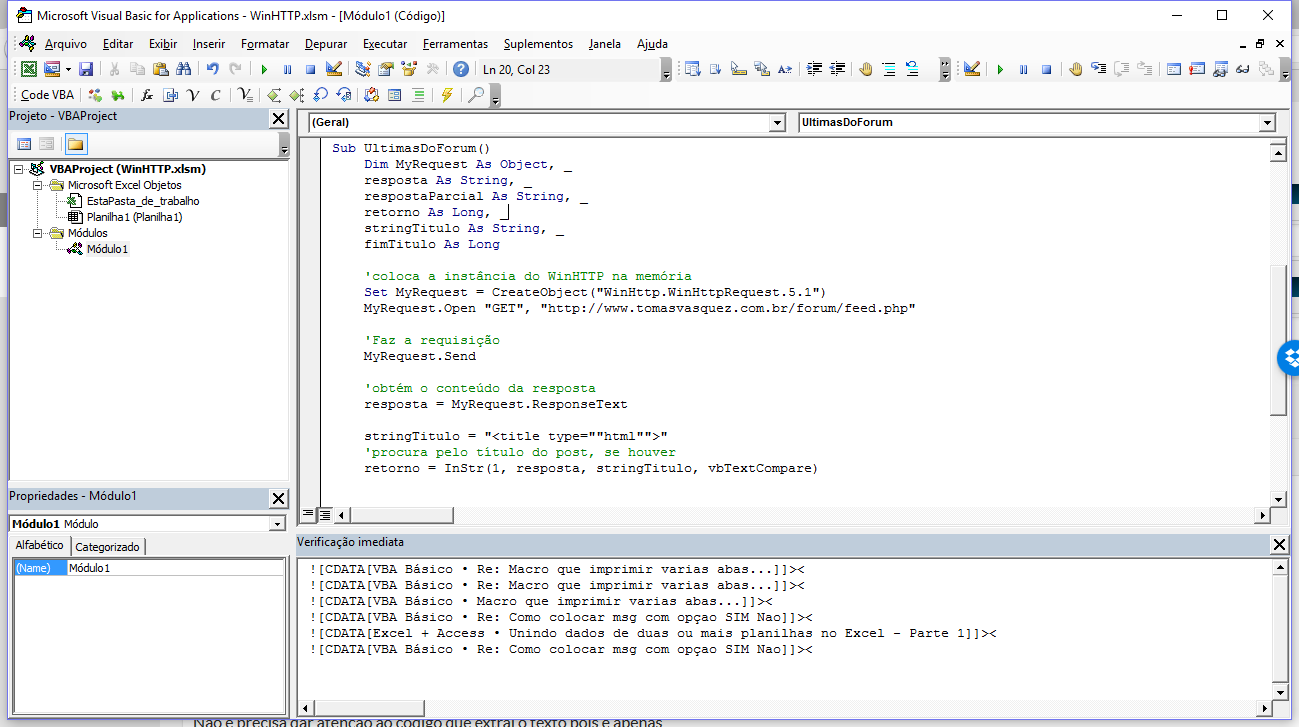
Não é preciso dar atenção ao código que extrai o texto pois é apenas um tratamento de strings para limpar o código XML. O resultado pode ser visto na figura abaixo:

Macro Ultimas do Forum executada

Ainda haveria que limpar um pouco as strings, mas já é possível ter uma ideia do que é possível começar a fazer com essa biblioteca.

Agora, é com vocês. Bom proveito!

Download do arquivo:

WinHTTP.zip (13.18 KiB)

Referências:

WinHTTP: https://msdn.microsoft.com/pt-br/library/windows/desktop/aa382925%28v=vs.85%29.aspx

Vídeo – Usando o Selenium VBA para extrair informações da Web


Para quem está ligado aqui no blog, já passou de ser novidade o artigo sobre o Selenium VBA. Bem, como só texto não basta, agora o mesmo artigo (ou tutorial para quem preferir) está em formato de vídeo!

Obviamente, o vídeo possibilita uma dinâmica diferente de apresentação de conteúdo, por isso, explorei ao máximo essa facilidade, que vocês conferem logo abaixo:

Aproveite para se inscrever no canal para saber dos próximos vídeos.

Bom proveito!