VBA – Smart Indenter, utilitário de indentação de código

Sei que já devo ter falado disto em algum lugar por aqui, ou talvez em algum outro blog ou fórum da vida, mas na dúvida. vale a pena ver (ou escrever) de novo.

O Smart Indenter é um dos melhores plugins já criados para o VBA em termos de organização de código. Este plugin permite que você faça a auto-indentação do código com apenas um clique (ou dois). Para entender o que é indentação, vou pedir uma ajudinha par ao Wikipédia:

“Dentro da computação, indentação é um termo aplicado ao código fonte de um programa para indicar que os elementos hierarquicamente dispostos têm o mesmo avanço relativamente à posição (y,0).”Ler mais

Como sabemos que a IDE do VBA não evoluir mais pelas mãos da Microsoft, mas ainda tem muita gente programa nessa plataforma, os camaradas da Office Automation Ltd resolveram criar este plugin para facilitar a vida, fazendo que você não precise ficar dando TABs ou espaços no código.

Além da tarefa tradicional, é possível configurar como a indentação será efetuada. A tela de configurações pode ser vista abaixo:

Configurações do Smart Indenter

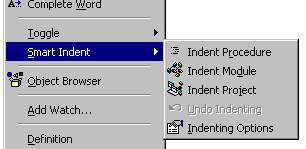
A ativação é feita facilmente clicando no botão direito dentro do código e acionar o menu Smart Indenter:

Opções do Smart Indenter

O bom é que existem versões do software para quase todos os VBs exisitentes. O download pode ser feito pelo seguinte link:

http://www.oaltd.co.uk/Indenter/IndentPage.asp

Os autores possuem outros plugins/addins muito interessantes para o VBA que comentarei aqui em outra oportunidade.

Bom proveito aos VB maníacos!

Tomás Vásquez
www.tomasvasquez.com.br

VBA – Interagindo com o objeto Internet Explorer

É, fazemos tanta coisa pela internet que fica difícil imagina um dia sem poder acessá-la. Teve até gente passando mal no dia do “Apagão da Internet” ocorrido a poucas semanas.

Bom, baboseiras a parte, surgindo de mais uma das necessidades bizarras que os sistemas nos propõem, precisei uma vez preencher um formulário web automaticamente com alguns dados que constavam em planilhas ou até mesmo em um BD no Access.

Pois bem, já tinha feito algumas brincareiras com o objeto InternetExplorer referenciado através do VBA, mas até atenção se resumia a abertura e navegação para uma determinada página. Felizmente foi fácil manipular o código HTML dentro do objeto de tal forma que fosse possível o preenchimento dos campos e por fim submeter a página.

Para facilitar a apresentação de um exemplo, colocarei um código que faz autenticação na página do meu fórum, o Fórum Tomás Vásquez.

O código abre uma instância do Internet Explorer, navega até a página de Login, preenche os campos conforme valores informados em objetos InputBox e submete a página.

Sub x()
    Dim ie As InternetExplorer
    Dim C
    Dim ULogin As Boolean, ieForm
    Dim MyPass As String, MyLogin As String
redo:
    MyLogin = Application.InputBox("Por Favor entre com o Login", "Forum Tomás Vásquez", Default:="login", Type:=2)
    MyPass = Application.InputBox("Por favor entre com a senha", "Forum Tomás Vásquez", Default:="Password", Type:=2)
    If MyLogin = "" Or MyPass = "" Then GoTo redo
    Set ie = New InternetExplorer
    ie.Visible = True
    ie.Navigate "https://www.tomasvasquez.com.br/forum/ucp.php?mode=login"
 
    Do Until ie.ReadyState = READYSTATE_COMPLETE
    Loop
 
    ie.Document.all("username").innerText = MyLogin
    ie.Document.all("password").innerText = MyPass
    'obtém o forma a qual o controle de login pertence para submetê-lo
    ie.Document.all("username").form.all("login").Click
 
    If ULogin = False Then MsgBox "Usuário logado"
    Set ie = Nothing
End Sub

Importante: É bom lembrar que para que o código funcione como está, é preciso adicionar um referência ao Microsoft Internet Controls.

Para auxiliar, a seguinte função adiciona automaticamente a referência necessária:

Sub Referencia()
    Dim ObRef
    On Error Resume Next
    ' Adiciona Controles da Net
    ThisWorkbook.VBProject.References.AddFromGuid "{EAB22AC0-30C1-11CF-A7EB-0000C05BAE0B}", 1, 1
End Sub

Download da planilha

VBA.IE.Login.xlsm.zip
Bom proveito!

VBA – Alterando o tempo de espera da Proteção de Tela do Windows

A necessidades que aparecem na construção de aplicativos vão das mais óbvias até as mais bizarras.

Pois bem, surgiu a necessidade em um dos sistemas do qual participei a construção de poder alterar o tempo de espera da proteção de espera no Windows. Esquisito, mas necessário e era preciso arrumar um jeito de fazê-lo. Funçando na net, encontrei num canto o código abaixo que faz o trabalho de um jeito não muito simples, mas efetivo.

1
2
3
4
5
6
7
8
9
10
11
12
13
14
15
16
17
18
19
20
21
22
23
24
25
26
27
28
29
30
31
32
33
34
35
36
37
38
39
40
41
42
43
44
45
46
Private Declare Function SystemParametersInfo Lib "user32" Alias "SystemParametersInfoA" _
                                              (ByVal uiAction As Integer, _
                                               ByVal uiParam As Integer, _
                                               ByVal pvParam As Integer, _
                                               ByVal fWinIni As Integer) As Integer
 
Private Declare Function SystemParametersInfoPointer Lib "user32" Alias "SystemParametersInfoA" _
                                                     (ByVal uiAction As Integer, _
                                                      ByVal uiParam As Integer, _
                                                      ByRef pvParam As Integer, _
                                                      ByVal fWinIni As Integer) As Integer
 
Private Const SPI_SETSCREENSAVETIMEOUT As Integer = 15
Private Const SPI_GETSCREENSAVETIMEOUT As Integer = 14
Private Const SPIF_UPDATEINIFILE As Integer = &H1
Private Const SPIF_SENDWININICHANGE As Integer = &H2
 
Public Function GetScreenSaverTimeout() As Integer
    Dim ptSaverTimeOut As Integer
    Dim Result As Integer
 
    Result = SystemParametersInfoPointer(SPI_GETSCREENSAVETIMEOUT, 0, ptSaverTimeOut, 0)
    If Result <> 0 Then
        GetScreenSaverTimeout = ptSaverTimeOut
    Else
        GetScreenSaverTimeout = -1
    End If
End Function
 
Public Function SetScreensaverTimeout(ByVal tm As Integer) As Boolean
    If (tm < 60) Or (tm > 3600) Then
        Exit Function
    End If
    Dim Result As Integer
    Result = SystemParametersInfo(SPI_SETSCREENSAVETIMEOUT, tm, 0, SPIF_UPDATEINIFILE Or SPIF_SENDWININICHANGE)
 
    If Result = 0 Then
        SetScreensaverTimeout = False
    End If
 
    If GetScreenSaverTimeout() = tm Then
        SetScreensaverTimeout = True
    Else
        SetScreensaverTimeout = False
    End If
End Function

O código faz uso de chamadas de API, o que é de certa forma uma tarefa cuidadosa. Os método em destaque é o SystemParametersInfo, que além de executar a função de alterar as configurações da proteção de tela, é possível através dela promover alterações em todas as configurações acessadas geralmente pelo Painel de Controle do Windows.

Os métodos abaixo são um exemplo de chamada para recuperar ou configurar o tempo de espera da proteção de tela do Windows. Vale lembrar que o tempo é sempre definido em segundos.

1
2
3
4
5
6
7
Public Sub PegaTempoEsperaAtual()
     MsgBox GetScreenSaverTimeout
End Sub
 
Public Sub DefineTempoEspera()
     MsgBox SetScreensaverTimeout(300)
End Sub

Basta colocar todo o código em um módulo tradicional para fazer funcioná-lo sem problemas.

Bom proveito!

Tomás Vásquez
www.tomasvasquez.com.br

Excel VBA – Abrindo aplicativos do Office de forma simples

O VBA que vem junto com a instalação do Microsoft Office disponiliza alguns métodos e coleções que facilitam a manipulação de seus próprios aplicativos.

Por exemplo, o objeto Application disponibiliza o método ActivateMicrosoftApp que recebe por parâmetro um Enum que contém os seguintes valores:

Nome Valor Descrição
xlMicrosoftAccess 4 Microsoft Office Access
xlMicrosoftFoxPro 5 Microsoft FoxPro
xlMicrosoftMail 3 Microsoft Office Outlook
xlMicrosoftPowerPoint 2 Microsoft Office PowerPoint
xlMicrosoftProject 6 Microsoft Office Project
xlMicrosoftSchedulePlus 7 Microsoft Schedule Plus
xlMicrosoftWord 1 Microsoft Office Word

O código abaixo por exemplo, abre o Microsoft Word. Caso o Word já esteja aberto, ele simplesmente o ativa, dando a ele o foco.

Sub StartWord()
Application.ActivateMicrosoftApp xlMicrosoftWord
End Sub

Claro que para o código funcionar, é preciso que o aplicativo esteja instalado no computador. Por exemplo, tentar abrir o Microsoft Project sem tê-lo instalado gera o seguinte erro:

Cannot run ‘WINPROJ.EXE’. The program or one of its components is damaged or missing.

Bom proveito!

Tomás Vásquez
www.tomasvasquez.com.br