Excel VBA – If … Then … Else

O que é?

No VBA, a estrutura If … Then … Else permite que determinadas instruções sejam executadas apenas caso uma condição definida pelo programador seja satisfeita. O bloco If deve ser encerrado com uma instrução End If.

Esta estrutura de controle de fluxo tem a seguinte sintaxe:

If [condição] Then
    [código executado caso a condição seja verdadeira]
Else
    [código executado caso a condição seja falsa]
End If

A palavra-chave Else é opcional e permite que um conjunto alternativo de instruções seja executado caso a condição testada não seja satisfeita. End If encerra o bloco de código.

Note que é possível inserir qualquer número desejado de instruções dentro desta estrutura. As instruções executadas caso a condição seja verdadeira são todas aquelas que estiverem antes do Else (ou do End If, caso o Else seja suprimido). Analogamente, se uma instrução Else for fornecida, todo o código entre ela e o End If será executado.

Exemplo

Neste exemplo, faremos uma implementação da função módulo. Ela deve receber como parâmetro um número real x e devolver um dos seguintes valores:

  • x, se x é positivo;
  • -x, se x é negativo (note que isto corresponde ao valor de x sem o sinal).

Para implementar esta função, usaremos a estrutura If … Then. Observe o código:

Function Absoluto(x As Long) As Long
    If x >= 0 Then
        Absoluto = x
    Else
        Absoluto = -x
    End If
End Function

No código acima, a condição testada pelo If é se o valor de x é positivo (x > 0). Caso esta expressão seja verdadeira, o primeiro bloco de código (Absoluto = x) será executado, e o segundo, ignorado; caso contrário, apenas o segundo bloco (Absoluto = -x) será executado.

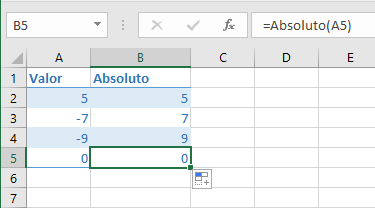
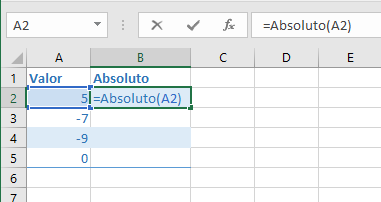
Observe a aplicação da função Absoluto:
Screenshot 2016-01-24 17.30.49

Screenshot 2016-01-24 17.31.11

A função se comporta exatamente como a função ABS do Excel.

Baboseiras – A conexão está devagar? Mande por pombo-correio!

Essa vale para começar a semana. A notícia vem da galera do meioBit.

2[1]goodfeathers_thumb

Se você acha que um certo provedor de internet que presta serviço em boa parte do território nacional é o ápice da decadência em termos de velocidade de conexão, não se preocupe: tem sempre alguém pior. Na África do Sul, um provedor de internet perdeu para… um pombo correio!

Lamentando o estado em que se encontram as conexões na terra de Mark Shuttleworth, a empresa Unlimited IT fez o seguinte teste com os serviços do principal provedor do país: enquanto o pombo Winston se encarregava de levar um pendrive de 4GB de um escritório a outro da empresa, localizados em cidades distantes 80 km uma da outra, um computador na cidade-destino tentava baixar um arquivo em um computador da cidade-origem.

O pombo ganhou a corrida com larga vantagem, levando duas horas e oito minutos desde sua partida até que os dados chegassem ao computador destino; enquanto isso, apenas 4% (!) dos dados haviam sido baixados no computador da cidade-destino.

A Telekom, a Telefônica deles, se justifica dizendo que propuseram soluções para resolver o problema, mas que a Unlimited IT não acatou a nenhuma delas. Fico imaginando que grande diferença faria qualquer uma das soluções padrão normalmente apresentadas em situações do tipo, ainda mais numa conexão mixuruca dessas.

O desafio dá uma idéia geral de como anda a situação como um todo no país, mas os provedores prometem revanche. Se seu parâmetro de comparação é um pombo, então significa que a coisa está feia mesmo!

A prova foi relatada via redes sociais pelos sul-africanos, que muito provavelmente só conseguiram reportar os acontecimentos da maratona horas depois do ocorrido.

Modelos – Planilha de Banco de Dados no Excel

Para que reinventar a roda?

Se alguém já gastou tempo e suor bolando alguma coisa para resolver algum problema, nada melhor (e até justo) reaproveitar o modelo a melhorá-lo a partir de então.

Bom, neste caso em específico, o colega Ricardo Horta, a quem creio ser particularmente um grande autor de artigos de Excel, disponibilizou um tutorial completíssimo sobre como construir uma planilha que simula um aplicativo de Cadastro baseado em Banco de Dados, seguindo a mesma idéia da planilha que disponibilizo neste site (Modelo de Aplicativo de Cadastro em VBA no Microsoft Excel).

Todas as operações são previstas, com o adicional de permitir o cadastro de imagens associadas ao cadastro. O tutorial é meio longo (divido em mais de 40 partes!), mas explica com detalhes do funcionamento da planilha.

Vale muito a pena dar uma conferida!

Download da planilha

https://www.tomasvasquez.com.br/forum/download/file.php?id=2129

Link do Tutorial

http://www.ricardohorta.net/dicas_diarias/2004_04/excel+banco+de+dados-v01-000.html

Imagens da planilha

Modelos - Planilha de Banco de Dados no Excel

Modelos - Planilha de Banco de Dados no Excel

ASP.NET – Preenchendo o controle Repeater com um Array de String

O controle Repeater tem um único defeito, que é também sua maior virtude. Peca pela simplicidade.

Entre algumas coisas que precisei fazer recentemente, uma era colocar os itens de um Array em uma página ASP.NET. Querendo fugir do Response.Write e da concatenação de itens dentro de um laço de repetição, decidi usar o bom e velho Repeater. O problema é que, após definir o DataSource do dito como sendo o Array de Strings, não há como informar o “Value” ou “Text” de um Array para o Eval() ou Bind(). Solução: Basta mencionar o Container.DataItem no código aspx que o Repeater se encarrega de efetuar o “Bind” com o Array:

1
2
3
4
5
6
7
8
9
10
11
12
13
	<asp:Repeater ID="RepeaterArray" runat="server">
	    <HeaderTemplate>
	    	 <ul>
	    </HeaderTemplate>
	    <ItemTemplate>
		<li>
		        <%# Container.DataItem %>
		</li>
	    </ItemTemplate>
	    <FooterTemplate>
                </ul>
	    </FooterTemplate>
	</asp:Repeater>
1
2
3
4
5
6
7
8
9
string[] meuArray = new string[] {
        "item 1",
        "item 2",
        "item 3",
        "item 4",
        "item 5" };
 
RepeaterArray.DataSource = meuArray;
RepeaterArray.DataBind();

Mais simples impossível. Bom proveito!