Modelos – Modelo Cadastro versão 1, sem SQL!

Bom dia a todos os amigos do fórum, tudo bem?

Bem galera, estou abrindo esse tópico hoje, para compartilhar uma experiência que tive no final de Julho/2015, mas por correria da vida, apenas hoje consegui um tempo.

Na última semana de Julho/2015, tive uma nova experiência ao Ministrar um Curso/Treinamento de VBA Básico, e tenho que admitir que gostei muito de ter vivido a oportunidade.

Como o treinamento teve um conteúdo básico de VBA, utilizei a planilha de Modelo de Cadastro de Fornecedores  daqui do fórum, porém a versão 1. Essa escolha se deu ao fato de ter sido o modelo mais simples para demostração de um sistema completo de cadastro. Mas, ainda no arquivo original do fórum, é utilizado a Linguagem SQL para realização dos filtros, no formulário de Pesquisa. Essa foi uma das modificações que fiz na planilha, pois SQL não foi abordado no treinamento.

Nesses arquivos (anexos), eu consegui estrutura toda a consulta do formulário de Pesquisa, utilizando apenas os recursos básicos de programação (functions, loops, ifs, etc), inclusive tendo a possibilidade de ordenação dos resultados (crescente/decrescente).

Como sempre tive ajuda no fórum, quando estava aprendendo sobre VBA, me sinto muito honrado em divulgar esse material com todos, lembrando que mantive todos os direitos autorais nos comentários dos arquivos.

Por uma questão de necessidade, o mesmo arquivo foi feito de duas formas, conforme descrito abaixo:

– Cadastro Arquivo Único: neste anexo, foi gerado um arquivo único (conforme original) para a manipulação dos formulários (front-end) e do banco de dados (back-end). Neste arquivo, o formulário de Pesquisa já esta operando sem a utilização da Linguagem SQL;

Cadastro Arquivo Unico.zip
Modelo Cadastro Fornecedor em um único arquivo. (53.95 KiB) 

– Cadastro Arquivos Separados: neste outro anexo, foi gerado arquivos separados, onde um é feito o acesso aos formulários (front-end) e o outro possui apenas o armazenamento dos dados (back-end). Durante o curso, surgiu a necessidade dos alunos em entender a possibilidade de se trabalhar com o cadastro via rede, motivo pelo qual gerei um modelo dos arquivos separados.

Cadastro Arquivos Separados.zip
Modelo Cadastro Fornecedor em arquivos separados. (48.7 KiB)

Além do Modelo de Cadastro, também quero deixar aqui uma listagem das fórmulas do MS Excel (se, somase, indice, corresp, etc), onde é feita uma comparação dos comandos em Português/Inglês. O intuito desse arquivo é de ser um guia, para a utilização da instrução WorksheetFunction, que permite o uso das fórmulas conhecidas do MS Excel via VBA. Acredito que a lista tenha sido gerada para o MS Excel 2003 e, por esse motivo, talvez não esteja completa com todas as fórmulas existentes nas versões atuais do MS Excel.

Lista WorksheetFunction.zip
Lista das Fórmulas do MS Excel para uso com WorksheetFunction. (51.83 KiB) 

Apesar de não ser nada novo no fórum, espero que todos gostem do material e que, de alguma forma, seja útil para aperfeiçoamento/estudos dos membros deste fórum, o qual tenho o grande prazer de fazer parte.

Para trocar ideias sobre estas alterações, o post no fórum é: https://www.tomasvasquez.com.br/forum/viewtopic.php?f=5&t=4012&p=16479#p16479

Um forte abraço a todos e excelente semana!!!
VBA – Exportando uma planilha para uma imagem

Uma sacada de gênio! O colega Gary Student do fórum (ou quase isso) stackoverflow, em resposta à pergunta “Como exportar uma planilha de Excel para uma Imagem”, em tradução literal. Bem, o código dele foi quase que sublime! Veja abaixo o resultado e depois explico:

Sub PictureSaver()
    Dim ch As Chart
    Charts.Add
    Set ch = ActiveChart
    Sheets("Sheet4").Select
    Range("A1:D4").Select
    Selection.CopyPicture Appearance:=xlScreen, Format:=xlPicture
    ch.Select
    ch.Paste
    ch.Export Filename:="sample.jpg"
    Application.DisplayAlerts = False
        ch.Delete
    Application.DisplayAlerts = True
End Sub

Em suma, ele está “trapaceando” com o Excel para conseguir o feito. Ele adiciona uma planilha do tipo gráfico, seleciona uma área (células) de uma planilha, copia para a área de transferência, cola sobre o gráfico usando a função CopyPicture, que produz dentro o Excel uma imagem referente à área de selecionada e em seguida, exporta o conteúdo do gráfico, que agora contém uma figura da planilha para uma imagem. Por fim, ele excluir a planilha de gráfico para não deixar sujeira.

Saída de mestre! O post original é: https://stackoverflow.com/questions/21759417/how-can-i-export-an-excel-worksheet-as-image/21761619#21761619

Modelos – Cadastro de Membros com Relatório de Aniversários

Eu já mencionei que amo nosso fórum?  Pelo menos umas 100 vezes, só esse ano, acho…

😀

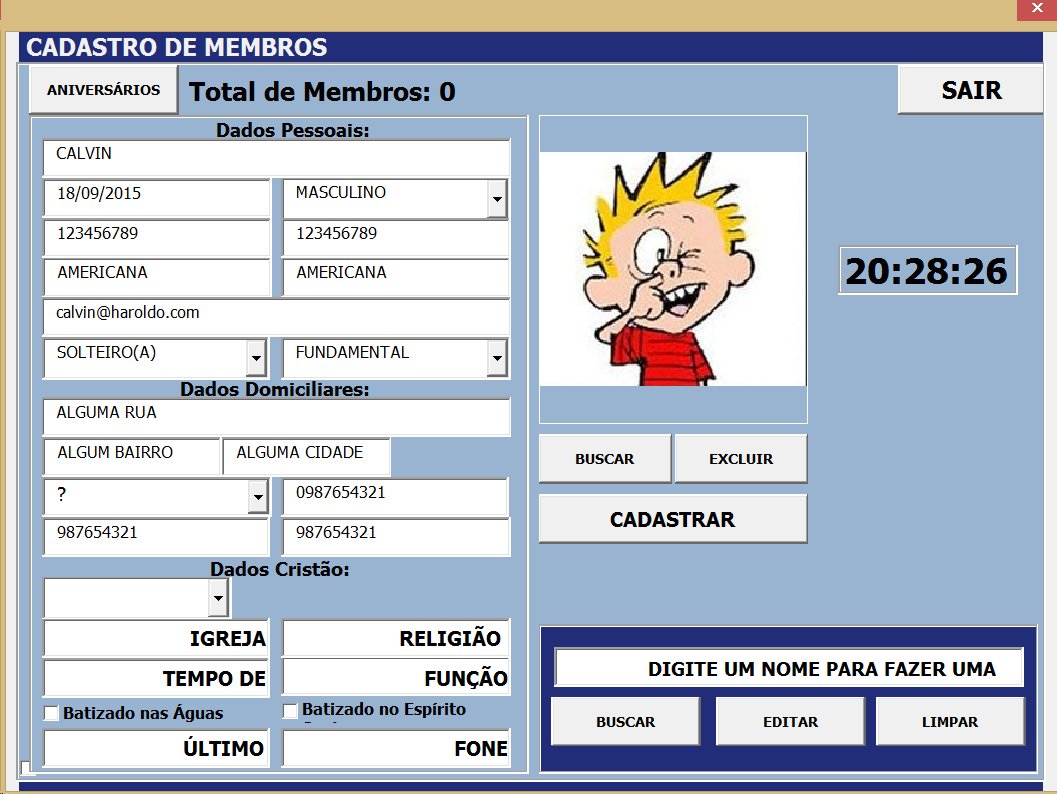
Eis mais um modelo disponibilizado por lá que vale o compartilhamento! Trata-se de cadastro de membros com um destaque para lista de aniversariantes. O modelo em questão é focado em membros para igrejas. segundo o autor, messiasmbm (Messias Matos).

Vale destacar o cadastro de fotos e o mecanismo de busca. Abaixo uma visão do sistema com um cadastro que fiz:

Cadastro de Membros de Igrejas com foto com relatório de aniversário

Ao colega Messias, meus parabéns pelo trabalho e por permitir compartilhar o arquivo.

Download do arquivo

CADASTRO IGREJAS PRONTO_NOVO.rar (71.74 KiB)

Para participar da discussão no fórum sobre o arquivo, basta acessar:

https://www.tomasvasquez.com.br/forum/viewtopic.php?f=23&t=3846&p=16262

VBA – Problemas na automação com o Internet Explorer 11

Bye IE

Problemas! Problemas!

O que seria da nossa vida sem eles? Neste post, escrevo especificamente sobre um xodó dos programadores VBA. A integração com o Internet Explorer.

A versão 11 do navegador trouxe algumas novidades “ruins” para a automação. Se você tentar executar seu aplicativo que já funciona muito bem em versões anteriores do IE, verá que algumas coisas vão simplesmente parar de funcionar.

Até a abertura funciona bem, mas depois da primeira navegação, a propriedade Document já não é mais atualizada, gerando erros de execução já que os elementos que você procura não estão lá.

Há relatos nas comunidades sobre o problema e como não há solução aparente, até porque o IE será em breve substituído pelo Microsoft Edge, o novo navegador do Windows 10, a recomendação é migrar as soluções para o Selenium WebDriver, um automatizador que tem suporte para o VBA:

Selenium VBA

Logo postarei um tutorial sobre o uso deste, que é bem promissor, já que permite usar não só o IE, mas também o Chrome e o Firefox! 🙂