VBA – Alterando o tempo de espera da Proteção de Tela do Windows

A necessidades que aparecem na construção de aplicativos vão das mais óbvias até as mais bizarras.

Pois bem, surgiu a necessidade em um dos sistemas do qual participei a construção de poder alterar o tempo de espera da proteção de espera no Windows. Esquisito, mas necessário e era preciso arrumar um jeito de fazê-lo. Funçando na net, encontrei num canto o código abaixo que faz o trabalho de um jeito não muito simples, mas efetivo.

1
2
3
4
5
6
7
8
9
10
11
12
13
14
15
16
17
18
19
20
21
22
23
24
25
26
27
28
29
30
31
32
33
34
35
36
37
38
39
40
41
42
43
44
45
46
Private Declare Function SystemParametersInfo Lib "user32" Alias "SystemParametersInfoA" _
                                              (ByVal uiAction As Integer, _
                                               ByVal uiParam As Integer, _
                                               ByVal pvParam As Integer, _
                                               ByVal fWinIni As Integer) As Integer
 
Private Declare Function SystemParametersInfoPointer Lib "user32" Alias "SystemParametersInfoA" _
                                                     (ByVal uiAction As Integer, _
                                                      ByVal uiParam As Integer, _
                                                      ByRef pvParam As Integer, _
                                                      ByVal fWinIni As Integer) As Integer
 
Private Const SPI_SETSCREENSAVETIMEOUT As Integer = 15
Private Const SPI_GETSCREENSAVETIMEOUT As Integer = 14
Private Const SPIF_UPDATEINIFILE As Integer = &H1
Private Const SPIF_SENDWININICHANGE As Integer = &H2
 
Public Function GetScreenSaverTimeout() As Integer
    Dim ptSaverTimeOut As Integer
    Dim Result As Integer
 
    Result = SystemParametersInfoPointer(SPI_GETSCREENSAVETIMEOUT, 0, ptSaverTimeOut, 0)
    If Result <> 0 Then
        GetScreenSaverTimeout = ptSaverTimeOut
    Else
        GetScreenSaverTimeout = -1
    End If
End Function
 
Public Function SetScreensaverTimeout(ByVal tm As Integer) As Boolean
    If (tm < 60) Or (tm > 3600) Then
        Exit Function
    End If
    Dim Result As Integer
    Result = SystemParametersInfo(SPI_SETSCREENSAVETIMEOUT, tm, 0, SPIF_UPDATEINIFILE Or SPIF_SENDWININICHANGE)
 
    If Result = 0 Then
        SetScreensaverTimeout = False
    End If
 
    If GetScreenSaverTimeout() = tm Then
        SetScreensaverTimeout = True
    Else
        SetScreensaverTimeout = False
    End If
End Function

O código faz uso de chamadas de API, o que é de certa forma uma tarefa cuidadosa. Os método em destaque é o SystemParametersInfo, que além de executar a função de alterar as configurações da proteção de tela, é possível através dela promover alterações em todas as configurações acessadas geralmente pelo Painel de Controle do Windows.

Os métodos abaixo são um exemplo de chamada para recuperar ou configurar o tempo de espera da proteção de tela do Windows. Vale lembrar que o tempo é sempre definido em segundos.

1
2
3
4
5
6
7
Public Sub PegaTempoEsperaAtual()
     MsgBox GetScreenSaverTimeout
End Sub
 
Public Sub DefineTempoEspera()
     MsgBox SetScreensaverTimeout(300)
End Sub

Basta colocar todo o código em um módulo tradicional para fazer funcioná-lo sem problemas.

Bom proveito!

Tomás Vásquez
www.tomasvasquez.com.br

Excel VBA – Abrindo aplicativos do Office de forma simples

O VBA que vem junto com a instalação do Microsoft Office disponiliza alguns métodos e coleções que facilitam a manipulação de seus próprios aplicativos.

Por exemplo, o objeto Application disponibiliza o método ActivateMicrosoftApp que recebe por parâmetro um Enum que contém os seguintes valores:

Nome Valor Descrição
xlMicrosoftAccess 4 Microsoft Office Access
xlMicrosoftFoxPro 5 Microsoft FoxPro
xlMicrosoftMail 3 Microsoft Office Outlook
xlMicrosoftPowerPoint 2 Microsoft Office PowerPoint
xlMicrosoftProject 6 Microsoft Office Project
xlMicrosoftSchedulePlus 7 Microsoft Schedule Plus
xlMicrosoftWord 1 Microsoft Office Word

O código abaixo por exemplo, abre o Microsoft Word. Caso o Word já esteja aberto, ele simplesmente o ativa, dando a ele o foco.

Sub StartWord()
Application.ActivateMicrosoftApp xlMicrosoftWord
End Sub

Claro que para o código funcionar, é preciso que o aplicativo esteja instalado no computador. Por exemplo, tentar abrir o Microsoft Project sem tê-lo instalado gera o seguinte erro:

Cannot run ‘WINPROJ.EXE’. The program or one of its components is damaged or missing.

Bom proveito!

Tomás Vásquez
www.tomasvasquez.com.br

Excel – Assistente de pesquisa

Express Training – Rodrigo da Silva Melo

Mais um obra dos autores do ExpressTraining. Meus cumprimentos ao pessoal!

O que é?

O Assistente de pesquisa é uma ferramenta que auxilia na pesquisa de dados localizados na planilha, auxiliando na organização desta. A utilidade do assistente de pesquisa é aumentada quando comparada à função ÍNDICE aninhada à CORRESP, pois a finalidade é a mesma, no entanto utilizando este recurso não é necessário conhecer as funções citadas.

Como obter o assistente de pesquisa

Para obter o Assistente de pesquisa, siga os passos abaixo:

  • Selecione a opção Assistente de Pesquisa.
  • Clique em Ok para confirmar a instalação deste suplemento.

Agora a ferramenta pode ser posta em prática.

Determine sua busca, aqui queremos saber quantas vezes a cor violeta apareçe no mês de abril.

  • Seguimos até o menu Ferramentas, e clicamos em Pesquisa….

Após clicar em Pesquisa será aberta a janela do Assistente de pesquisa, e este será nosso primeiro passo. O lugar indicado pela seta deve ser clicado para que seja inserida a nossa planilha,

  • Devemos então selecionar nossa planilha inteira, e teclar Enter.
  • Clicamos em Avançar,

No nosso segundo passo devemos escolher a Cor e o Mês aos quais nos referimos, afinal, queremos saber: quantas vezes a cor violeta aperece no mês de abril?.

Exemplo

  • Clicamos em Avançar,

Agora, já finalizado, escolhemos se vamos alocar o resultado da nossa busca em uma única célula, ou se vamos copiar a linha inteira. Em nosso exemplo vamos copiar o resultado para uma unica célula, afinal o resultado que buscamos é um número apenas.

  • Clicamos em Avançar,

Digitamos a célula onde será alocado o resultado, no caso do nosso exemplo, será B16.

Veja abaixo que encontramos o número que corresponde a quantidade de vezes que a cor violeta apareçe no mês de abril:

Pratique!

Caso não consiga abrir os arquivos, clique nos links com o botão direito do mouse e escolha “salvar como”.

Controle de Estoque no Excel

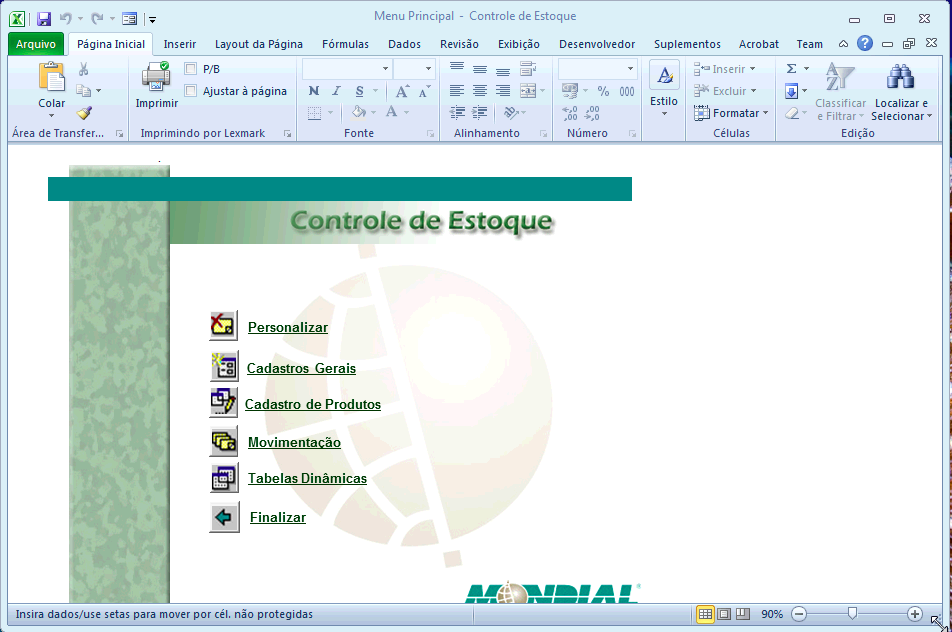
Controle de Estoque Excel

O Controle de Estoque é uma solução para ser utilizada juntamente com MS-Excel XP ou 2003. Este produto foi desenvolvido utilizando-se o MS-Visual Basic for Applicatons (VBA), a linguagem de programação do MS-Excel. Sua função é auxiliar no controle do estoque dos produtos de consumo interno de pequenas empresas.

Para instalar este download:

  • Convém imprimir esta página para usar como referência quando você estiver off-line.
  • Faça o download dos arquivos, clicando em Fazer download na parte esquerda desta página.
  • Crie as sequintes pastas:
    c:\Meus Documentos \Modelos Excel\Controle de Estoque\
  • Clique duas vezes no arquivo controleestoque.zip no disco rígido para descompactar o arquivo nessa pasta.

Instruções de uso:

  1. Inicie o MS-Excel XP
  2. Abra o arquivo Controle de Estoque.xls

Detalhes

Autor
Mondial Informática

Funciona com
MS-Excel XP / 2003

Nome do arquivo
controleestoque.zip

Tamanho do arquivo
1.329 kbytes

Última atualização
29 de julho de 2004

Suporte a idiomas
Português (Brasil)

Download do arquivo

Controle de Estoque Excel

Bom proveito!