
Author: Mauro Coutinho
VBA – Fomatar TextBox (Data, Telefone, CPF) nos Eventos KeyPress e Change
Publicado por Mauro Coutinho

Colegas, conforme solicitação em outro Forum, referente a alguns tipos de formatação em TextBox, segue as rotinas utilizando-se os Eventos KeyPress e Change :
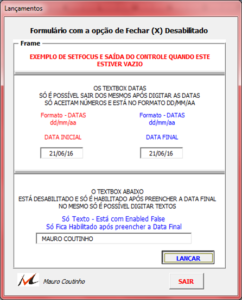
Formata DATA : Supondo que o TextBox esteja com o nome “txtData”, a formatação ocorrerá quando da digitação :
Private Sub txtData_KeyPress(ByVal KeyAscii As MSForms.ReturnInteger) 'Limita a Qde de caracteres txtData.MaxLength = 8 'para permitir que apenas números sejam digitados If KeyAscii < Asc("0") Or KeyAscii > Asc("9") Then KeyAscii = 0 End If End Sub Private Sub txtData_Change() 'Formata : dd/mm/aa If Len(txtData) = 2 Or Len(txtData) = 5 Then txtData.Text = txtData.Text & "/" SendKeys "{End}", True End If End Sub |
Formata CPF:
Private Sub Txt_CPF_KeyPress(ByVal KeyAscii As MSForms.ReturnInteger) 'Limita a Qde de caracteres Txt_CPF.MaxLength = 14 Select Case KeyAscii Case 8, 48 To 57 ' BackSpace e numericos If Len(Txt_CPF) = 3 Or Len(Txt_CPF) = 12 Then Txt_CPF.Text = Txt_CPF.Text & "." SendKeys "{End}", False ElseIf Len(Txt_CPF) = 7 Then Txt_CPF.Text = Txt_CPF.Text & "." ElseIf Len(Txt_CPF) = 11 Then Txt_CPF.Text = Txt_CPF.Text & "-" SendKeys "{End}", False End If Case Else ' o resto é travado KeyAscii = 0 End Select End Sub |
Veja um exemplo utilizando CPF com verificação de Digito :
http://www.planilhando.com.br/forum/viewtopic.php?f=10&t=2780&p=12637&hilit=cpf#p12637
Foramata Numeros de Fones : TextBox Fone para dois numeros formato : 2222-3344 / 3333-4567 :
Private Sub txtFone_KeyPress(ByVal KeyAscii As MSForms.ReturnInteger) 'Limita a Qde de caracteres txtFone.MaxLength = 21 Select Case KeyAscii Case 8, 48 To 57 ' BackSpace e numericos If Len(txtFone) = 4 Or Len(txtFone) = 10 Then txtFone.Text = txtFone.Text & "-" SendKeys "{End}", False ElseIf Len(txtFone) = 9 Then txtFone.Text = txtFone.Text & " / " ElseIf Len(txtFone) = 16 Then 'Or Len(txtFone) = 20 Then txtFone.Text = txtFone.Text & "-" SendKeys "{End}", False End If Case Else ' o resto é travado KeyAscii = 0 End Select End Sub |
Formato Horas, com validação se a Hora é valida, não tenho a fonte, ja faz um tempo que usei esta rotina :
Private Sub txtHoras_BeforeUpdate(ByVal Cancel As MSForms.ReturnBoolean) Dim TimeStr As String Set TextLength = txtHoras On Error GoTo EndMacro With txtHoras If HasFormula = False Then Select Case Len(TextLength) Case 1 TimeStr = "00:0" & TextLength Case 2 TimeStr = "00:" & TextLength Case 3 TimeStr = Left(TextLength, 1) & ":" & Right(TextLength, 2) Case 4 TimeStr = Left(TextLength, 2) & ":" & Right(TextLength, 2) 'Case 5 ' ex: 12345 = 01:23:45 ' TimeStr = Left(TextLength, 1) & ":" & Mid(TextLength, 2, 2) & ":" & Right(TextLength, 2) 'Case 6 ' ex: 123456 = 12:34:56 ' TimeStr = Left(TextLength, 2) & ":" & Mid(TextLength, 3, 2) & ":" & Right(TextLength, 2) Case Else MsgBox "HORA EM BRANCo !!!" 'With TextBox1 ' .SetFocus '.SelStart = 0 '.SelLength = Len(.Text) ' End With Exit Sub End Select Application.EnableEvents = False Formula = TimeValue(TimeStr) txtHoras = TimeStr sCancel = False End If End With GoTo Fim EndMacro: MsgBox "HORA Inválida !!!" With txtHoras .SetFocus .SelStart = 0 .SelLength = Len(.Text) End With sCancel = True Fim: Application.EnableEvents = True End Sub Private Sub txtHoras_KeyPress(ByVal KeyAscii As MSForms.ReturnInteger) 'Limita a Qde de caracteres txtHoras.MaxLength = 4 Select Case KeyAscii Case 8, 48 To 57 ' BackSpace e numericos 'If Len(txtHoras) = 2 Or Len(txtHoras) = 6 Then ' txtHoras.Text = txtHoras.Text & ":" SendKeys "{End}", False ' End If Case Else ' o resto é travado KeyAscii = 0 End Select End Sub |
Formata Textbox somente com um numero de Telefone e (dd), Formato (xx) xxxx-xxxx:
Private Sub txtFone_KeyPress(ByVal KeyAscii As MSForms.ReturnInteger) 'Limita a Qde de caracteres txtFone.MaxLength = 14 'Formato (xx) xxxx-xxxx If Len(txtFone) = 0 Then txtFone.Text = "(" End If If Len(txtFone) = 3 Then txtFone.Text = txtFone & ") " End If If Len(txtFone) = 9 Then txtFone.Text = txtFone & "-" End If End Sub |
Textbox com dois numeros de Telefone e (dd), Formato (xx) xxxx-xxxx / xxxx-xxxx:
Private Sub txt2Fone_KeyPress(ByVal KeyAscii As MSForms.ReturnInteger) 'Limita a Qde de caracteres txt2Fone.MaxLength = 26 'Formato (xx) xxxx-xxxx / xxxx-xxxx If Len(txt2Fone) = 0 Then txt2Fone.Text = "(" End If If Len(txt2Fone) = 3 Then txt2Fone.Text = txt2Fone & ") " End If Select Case KeyAscii Case 8, 48 To 57 ' BackSpace e numericos If Len(txt2Fone) = 9 Or Len(txt2Fone) = 10 Then txt2Fone.Text = txt2Fone.Text & "-" SendKeys "{End}", False ElseIf Len(txt2Fone) = 14 Then txt2Fone.Text = txt2Fone.Text & " / " ElseIf Len(txt2Fone) = 21 Then txt2Fone.Text = txt2Fone.Text & "-" SendKeys "{End}", False End If Case Else ' o resto é travado KeyAscii = 0 End Select End Sub |
Façam os testes, só não esqueçam de arrumarem os nomos dos controles Textbox conforme estão nas rotinas.
Quem tiver mais algumas rotinas interessantes e quiser postar fiquem a vontade.
Link para o tópico do Fórum:
http://tomasvasquez.com.br/forum/viewtopic.php?f=17&t=1505&p=7213#p7213
Excel – Adaptando o Modelo Cadastro com ListView no Excel 2007/2010
Por Mauro Coutinho
Colegas, conforme questão levantada pelo colega geroeane, no Tópico abaixo :
Form pesquisar x excel 2007
Mensagem por geroeane » Sáb Nov 19, 2011 6:34 am
viewtopic.php?f=5&t=1468
Conforme foi dito neste tópico :
Com o Office 2007 houve modificações na forma de acessar dados de e para o excel ou access.
CONEXÃO ADO – OLEDB PARA EXCEL 2007
viewtopic.php?f=5&t=721
Ou seja, para que a Conexão funcione devemos substiruir as linhas conforme abaixo :
Formulário Pesquisar procure por :
.Provider = “Microsoft.JET.OLEDB.4.0”
e substitua por :
.Provider = “Microsoft.ACE.OLEDB.12.0”
Ficando da seguinte maneira :
Set conn = New ADODB.Connection With conn .Provider = "Microsoft.ACE.OLEDB.12.0" .ConnectionString = "Data Source=" & caminhoArquivoDados & ";Extended Properties=Excel 8.0;" .Open End With |
Nos testes que fiz com o modelo anexo funcionou corretamente, mas no tópico que indiquei o Jack (JJACKLS) disse que para ele foi necessário baixar o driver para canexão OLE.
Façam os testes e qualquer duvida retornem neste tópico do fórum:
https://www.tomasvasquez.com.br/forum/viewtopic.php?f=16&p=7045
Modelo Cadastro v3 – Excel 2007
Dicas – Tela Cheia (Fullscreen) Excel 2007
Do colega Mauro Coutinho do nosso fórum
Colegas, na Versão Excel 2007, após aplicarmos uma das rotinas convencionais utilizada na v 2003 para deixarmos com a aparencia de tela cheia (FullScreen),se MINIMIZARMOS a tela e depois MAXIMIZARMOS os menus reaparecem.
Então, vale lembrar que isto não ocorre no Excel 2003, mas no Excel 2007 as opções não são mantidas, pelo simples fato do Excel 2007 utilizar “Ribbons”, então para se evitar isto devemos utilizar as rotinas abaixo :
Mais uma vez lembrando, é para Excel 2007:
Sub TelaCheia_On() 'Oculta todos os Menus (Ribbons) Application.ExecuteExcel4Macro "SHOW.TOOLBAR(""Ribbon"",False)" Application.DisplayFormulaBar = False ActiveWindow.DisplayHeadings = False With ActiveWindow .DisplayHorizontalScrollBar = False .DisplayVerticalScrollBar = False .DisplayWorkbookTabs = False .DisplayHeadings = False .DisplayZeros = False .DisplayHeadings = False .DisplayGridlines = False End With End Sub Sub TelaCheia_Off() 'Exibe todos os Menus (Ribbons) Application.ExecuteExcel4Macro "SHOW.TOOLBAR(""Ribbon"",True)" Application.DisplayFormulaBar = True ActiveWindow.DisplayHeadings = True With ActiveWindow .DisplayHorizontalScrollBar = True .DisplayVerticalScrollBar = True .DisplayWorkbookTabs = True .DisplayHeadings = True .DisplayZeros = True .DisplayHeadings = True .DisplayGridlines = True End With End Sub |
Uma dica para se ocultar osRibbons e exibir somente os Menus é utilizando o confunto de Teclas “CTRL+F1”, ou enviar via SendKeys :
A Rotina abaixo não funcionará se rodar no Editor do VBA, a mesma tem dde ser chamada via opção, Caixa de Macros, Excutar, ou “ALT+F8” escolher a rotina “OcultaRibbon” e Excutar.
Sub OcultaRibbon() Application.SendKeys "^{F1}", True End Sub |
Ainda não dominei todas as tecnicas destes Ribbon, existe tambem a opção de se Personalizar criando um arquivo XML, mas ainda estou estudando aos poucos, mas, pelo pouco que vi até o momento sobre personalização no excel 2007, esta dica é bem simples e aplicável, mas como eu disse, existem outras formas de se lidar com isto, criando personalizações bem mais elaboradas, e para isto usamos arquivo XML.
Não da para repassar tudo aqui, mas de uma olhada no link abaixo, tem um tutorial de personalização, e como eu aina estou estudando a respeito e devido ao meu local de trabalho só ter a v 2003, não pude me aprofundar mais, mas vejam que não é tão dificil :
Um guia para personalizar a Faixa de Opções do 2007 Office
http://64.4.10.145/pt-br/magazine/dd633481
Existe até um programa que pode ser baixado da Microsot para facilitar.
Microsoft Office 2007 Custom UI Editor
http://microsoft-office-2007-custom-ui- … ormer.com/
Façam os testes, e qualquer duvida retornem no Forum:
https://www.tomasvasquez.com.br/forum/viewtopic.php?f=17&p=6855#p6855