Porque XML?
Desde a versão XP do Office, pudemos perceber que as opções a respeito do formato XML tem ficado cada vez mais evidentes e sofisticadas.
Todos os aplicativos sofreram adaptações para suportar o formato, seja para importação, exportação e outras aplicações deste. Na versão 2003, isto ficou tão evidente que um dos aplicativos da família Office é totalmente voltado para trabalhar no padrão XML, o InfoPath.
O Excel sofreu suas adaptações. Nos resta saber o que muda para nós no dia-a-dia e que proveito podemos tirar desse formato.
O que é?
XML ou eXtensible Markup Language é um padrão de marcação para criação de documentos de forma estruturada e hierárquica. Ele herda características do HTML (Hyper Text Markup Language) seguindo o padrão de tags para sua construção. A diferença é que o XML se concentra em dados ao contrário do HTML que tem como objetivo a apresentação destes dados.
Abaixo segue um exemplo de arquivo XML aberto no Internet Explorer para facilitar a leitura
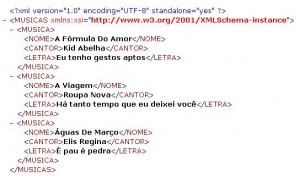
O arquivo XML pode ser aberto em um editor de texto qualquer. Porém, como o Internet Explorer colore as tags conforme o dados são apresentados, a leitura fica bastante facilitada.
Nota-se que o arquivo segue uma estrutura de tags com abertura e fechamento dentro de uma hierarquia. Neste caso, temos o nível maior ou elemento chamado MUSICAS. Logo abaixo deste, temos elementos do tipo MUSICA. Cada elemento musica possui três atributos, sendo estes NOME, CANTOR e LETRA.
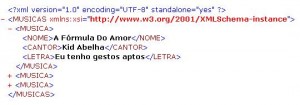
A hierarquia é utilizada pelo Internet Explorer para disponibilizar uma forma de agrupar os registros clicando no sinal de mais no estilo árvore, conforme a figura abaixo.
Mas afinal, por que se deve usar XML?
A resposta da Microsoft consegue elucidar bem este necessidade:
“Porque as empresas de hoje lidam com muitos dados e eles provêm de várias fontes e vários formatos: bancos de dados, páginas da Web, arquivos de planilha e email, para mencionar alguns. O XML permite trabalhar com mais dados de mais fontes e obter mais desses dados.”
O XML é a linguagem ou padrão mais mencionado na Internet hoje por conta de sua simplicidade e organização. Como é um padrão de mercado, ou seja, não depende de nenhum fabricante, tem sido muito adotado principalmente para que todos os sistemas que de alguma forma precisem transmitir dados, tivessem um formato padrão para fazê-lo, tendo a certeza de que na outra ponta estas informações seriam perfeitamente entendidas, independente de qual aplicativo ou plataforma esteja sendo executada.
Alguns aplicativos e serviços que fazem uso do XML atualmente são:
- RSS – Formato padrão para publicação notícias
- Web Services – Padrão de publicação de serviços na Internet atualmente
- PodCasts – Publicação de arquivos de mídia
- AJAX – Tecnologia que permite promover maior interatividade em páginas Web
Além destes e outros serviços, praticamente todo tipo de informação que precise ser importada ou exportada por sistemas, sites e portais, usa o padrão XML para sua construção.
Hoje, falar XML é um requisito para todo sistema que precise promover qualquer tipo de integração. Mesmo sistemas legados estão se adaptando para suportar o formato, possibilitando conversar com outros sistemas desenvolvidos em tecnologias mais novas.
Por conta desta necessidade de integração, a Microsoft incorporou em praticamente todos os aplicativos da família Office funcionalidade que permitem uma interface fácil para o formato XML.
Para entender melhor como o XML se apresenta na maior parte dos sistemas, ele possui a seguinte estrutura e tipos de arquivo:
- .XML representa os dados XML com suas tag ou etiquetas, indentificando o nível e significado de cada um.
- .XSD representa o esquema XML. O esquema XML permite promover relacionamento entre os dados e promover validações de tipo, por exemplo, definir um dado como data, texto ou número.
- .XSL representa o que o CSS é para o HTML. O XSL possibilita aplicar diferentes modos de visualização de um arquivo XML, alterando sua formatação, mas somente para formatação. É conhecido como arquivo de transformação.
Em resumo, o XML permite fazer tudo o que se fazia antes, porém, de forma estruturada, organizada e padronizada. Se seu aplicativo entende XML, seguramente será capaz de fazer qualquer comunicação com outros sistemas.
Para ter uma idéia das capacidades que o Microsoft Excel adquiriu pelo fato de suportar o formato XML, segue uma lista das funcionalidades:
- Leitura e gravação de planilhas no formato XML e Planilha XML
- Importação e Exportação de arquivos XML
- Mapeamento de esquemas XML para construção de arquivos XML
- Suporte ao VBA para manipulação de elementos XML na planilha
- Suporte a Smart Tags
- Suporte a Smart Documents
- Consumir Web Services (por meio de add-ins)
Além disso, o XML possibilitou através de seu formato Planilha XML, que outros sistemas pudessem ler e editar facilmente Pastas de Trabalho de Microsoft Excel sem fazer uso direto das APIs de interface do Microsoft Office, manipulando-o como um arquivo XML tradicional. Através de suplementos em aplicativos como o Internet Explorer, é possível ler arquivos sem ter o Microsoft Excel instalado.
Conclusão
Este foi apenas um resumo das possibilidades do Microsoft Excel com suporte a XML. Apesar a aparente complexidade de entender este formato, a proposta é facilitar o trabalho com arquivos XML usando os recursos disponibilizados pela ferramenta.
Os usuários sequer precisam saber que estão trabalhando com XML. Basta que o desenvolvimento das aplicações faça o uso correto dos recursos para usufruir de todas as vantagens deste formato.

