VBA – Salvando planilhas em arquivos separados no Excel (SplitSheets)

Mais uma do fórum. Pelo menos essa eu respondi. 😀

Se entendi bem a necessidade, o colega precisa salvar as planilhas de uma pasta trabalho em arquivos separados. Se forem muitas, a tarefa pode ficar, digamos, bem chata. Para variar, uma macro sempre ajuda.

O código abaixo, quando executado, salva cada uma das planilhas em um arquivo separado, na mesma pasta em que está salvo o arquivo original, com o nome da própria planilha:

Public Sub SplitSheetsToWorkbook()
    On Error GoTo TrataErro
 
    'variáveis
    Dim newBook As Workbook
    Dim sheet As Worksheet
    Dim i As Byte
 
    'Desativa os avisos e atualiação da tela
    Application.ScreenUpdating = False
    Application.DisplayAlerts = False
 
    For Each sheet In ThisWorkbook.Worksheets
        'cria uma nova pasta de trabalho:
        Set newBook = Application.Workbooks.Add
        'copia a planilha
        sheet.Copy Before:=newBook.Sheets(1)
        'remove as outras
        For i = 2 To newBook.Worksheets.Count
            newBook.Worksheets(2).Delete
        Next i
        'salva o arquivo
        newBook.SaveAs Replace(ThisWorkbook.FullName, ThisWorkbook.Name, vbNullString) & sheet.Name & ".xlsx"
        newBook.Close
    Next sheet
 
TrataSaida:
    'Reativa os avisos e atualiação da tela
    Application.ScreenUpdating = True
    Application.DisplayAlerts = True
 
    'zera as variáveis
    Set newBook = Nothing
    Set sheet = Nothing
 
    MsgBox "Feito!"
    Exit Sub
 
TrataErro:
    MsgBox Err.Description, vbCritical, "Erro"
 
    GoTo TrataSaida
End Sub

Há um tratamento de erro padrão para o Excel não se perder, já que durante a execução do código, alertas e atualizações da tela são desativadas.

Bom proveito!
VBA – Evitando mensagens de alerta ao abrir e fechar arquivos

Veteranos do VBA sabem com alguma facilidade como realizar a manipulação de arquivos, por exemplo, do Excel, para abrir, ler dados e em seguida fechar o arquivo.

Um exemplo:

Set wbook = Application.Workbooks.Open("Arquivo.xls")
wbook.Sheets("PlanilhaOrigem").Range("A1:B10").Copy
ThisWorkbook.Sheets("`PlanilhaDestino").Paste
wbook.Close

Mas, vou aproveitar este caso específico que gera um pequeno problema. Pelo fato de copiar os dados da Arquivo.xls, ao executar a rotina Close, a mensagem:

“Deseja manter os conteúdos na área de transferência?”

O mesmo aconteceria se você alterasse o arquivo destino, com a diferença de que a mensagem seria a de salvar ou não o arquivo.

Como fazer para evitar essas mensagens? Simples!

Antes da instrução Close, basta colocar o seguinte:

Application.DisplayAlerts = False

O que a instrução faz? Ela inibe as mensagens de alerta do Office, executante determinadas ações sem que as telas de aviso interfiram no fluxo de execução do código.

A única atenção é não utilizá-lo indiscriminadamente, já que, se os avisos aparecem, é porque algo está potencialmente errado ou sendo perdido. Mas caso saiba exatamente o que está acontecendo no seu código, vá em frente.

Bom proveito!

VBA – Inserindo Menu em um UserForm

Oriundo de nosso fórum, mas com méritos originais para Jan Karel Pieterse do Daily Dose of Excel. O modelo é bem falado na comunidade internacional, mas como pouco se fala dele em terras tupiniquins, vamos a ele.

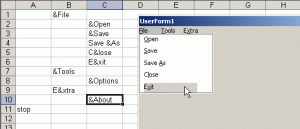
Apesar de achar pouco prático, se o sistema feito em Excel for extensamente baseados em UserForms, vale a pena dar uma olhada neste modelo. O que ele faz é adicionar um menu padrão em um UserForm VBA, assim como era apresentado no Excel 2003 e anteriores. Abaixo segue uma imagem de exemplo do menu funcionando:

Menu no UserForm

O mais bacana é que a planilha que aparece logo atrás do UserForm é também sua representação nos itens. Alterar os textos nas células tem reflexo direto no UserForm. Veja o teste:

Menu no UserForm Customizado

Um alerta para aqueles que quiserem usar o modelo, façam-o com cautela pois a quantidade de código VBA utilizada é extensa e complexa.

Download do Modelo

UserFormMenu.rar
Os créditos vão a Jan Karel Pieterse pela criação Form com um Menu.

Tamanho: (42.73 KiB)

Modelos – Tabela do Paulistão 2011 e outros mais

Futebol é paixão nacional. Gostemos ou não, ele está presente na vida dos Brasileiros. Bom, ele não poderia deixar de estar presente no Excel.

O pessoal do FutExcel é especializado em produzir planilhas para acompanhar campeonatos de futebol. Como a pérola do momento é o campeonato Paulista (acho), menciono o exemplo Paulistão 2011, produzido pelos mesmos.

O apelo tanto visual quando funcional da planilha é bacana, trazendo as informações para acompanhamento é atualização dos resultados. O visual pode ser conferido abaixo:

Tabela do Paulistão 2011

Tabela do Paulistão 2011

Há versões para as diversas fases do Campeonato. Mas a melhor notícia é que os modelos não se resumem a isso. Existem diversos outros modelos disponíveis no site. Só para citar alguns:

  • Lotofácil Grátis 2011

  • Paulistão 2011

  • Paulistão  A2 2011

  • Copa do Brasil de 2011

  • Copa Libertadores de 2011

  • Os Times mais Vitoriosos do Brasil 2011

  • Bolão da Copa do Mundo de 2010 com foto do vencedor

  • Estatísticas da Copa 2010

  • Copa Sul Americana 2010

  • …

Melhor parar por aqui. Para conferir todos estes modelos, é só acessar o link:

http://futexcel.webnode.com.br/downloads/

Bom proveito!