Informações sobre o Nokia 5800 Tube vazam, e este ganha a marca XpressMusic

Parece que o Nokia Tube 5800 está realmente perto de seu lançamento oficial. Mais informações e fotos publicadas esta semana. Uma importante descoberta sobre o aparelho é que este não mais fará parte de uma nova série, até então conhecidade como XpressMedia, mas sim da já conhecida XpressMusic.

De acordo com as informações vazadas, o Nokia 5800 XpressMusic tem um display de 3,2 polegadas com 16 milhões de cores touchscreen TFT com resolução de 640×360 pixels no formato 16:9. O aparelho roda sob a plataforma S60 5 edition, com acelerômetro e consequente screen rotation.

Nokia 5800 Tube Nokia 5800 Tube Nokia 5800 Tube Nokia 5800 Tube
Nokia 5800 Tube live photos

Como um aparelho de médio porte, o Nokia 5800 XpressMusic Tube carrega consigo uma câmera de 3 megapixel com autofoco e lentes Carl Zeiss, flash sua LED e geotaggeamento graças ao receptor GPS embutido com suporte a A-GPS.

Nokia 5800 Tube Nokia 5800 Tube Nokia 5800 Tube
Nokia 5800 Tube live photos

O Nokia 5800 apesar do status de aparelho mediano, é poderoso em comunicação, sendo um aparelho quadri-banda GSM/GPRS/EDGE mais UMTS/HSDPA. Outras opções de comunicação são suporte a Wi-Fi b/g, Bluetooth Stereo (A2DP) e USB 2.0. FInalmente, todas estas opções são graciosamente completadas pela saída para TV e AV jack de 3,5mm.

Nokia 5800 Tube Nokia 5800 Tube Nokia 5800 Tube Nokia 5800 Tube
Nokia 5800 Tube live photos

O Nokia 5800 XpressMusic possui 140 MB de memória embutida, expansíveis até 8GB através de um cartão microSD. Um fato óbvio é a nova bateria da Nokia, a BL-5J com capacidade de 1320 mAh, que deve suportar bem os recursos do Nokia 5800.

O Nokia 5800 XpressMusic mede 115 x 52 x 14.5mm e pesa 104 g. Os rumores dizem que o lançamento oficial é para o próximo mês.

Opinião do autor

Não há muito o que falar antes do lançamento oficial do aparelho, e também pelo fato de ser da Nokia, que via de regra mantém o padrão de qualidade em seus aparelhos. A grande novidade é ser o primeiro aparelho touchscreen acessível aos usuários. Sim, porque a Nokia já possui o N800 e o N810, dois PDAs que mais parecem UMPC, mas que usam uma versão do Linux customizada. No caso do 5800, é quase certo que o sistema usado será o Symbian S60 UIQ, uma versão customizada do sistema para aparelhos TouchScreen, mais frequentemente usada em SmartPhones da Sony Ericsson.

O jeito é esperar para ver.

Fonte: GSMArena

Tomás Vásquez
www.tomasvasquez.com.br

Excel VBA – Delete rows based on criteria

It’s impressive how often this question has been made on the forum (www.tomavasquez.com.br/forum).

I’ve saw many solutions posted, each one different from another. Those were not bad solutions, but they didn’t solve all conditions.

Well, I decided to take the best of it togheter in one piece of generic code and the result is the macro below:

Function DeleteRowsByCriteria(ByVal firstRow As Integer, ByVal lastRow As Integer, ByVal criteriaColumn As Integer, ByVal criteria As String) As Integer
    Dim deletedRows As Integer
    Dim i As Integer
    deletedRows = 0
    With ActiveSheet
        i = firstRow
        While i < lastRow
            If CStr(.Cells(i, criteriaColumn).Value) = criteria Then
                .Rows(i).Delete
                deletedRows = deletedRows + 1
            Else
                i = i + 1
            End If
        Wend
    End With
    DeleteRowsByCriteria = deletedRows
End Function

Parameters

  • firstRow – the index of the first row of the Range to be evaluate
  • lastRow – the index of the last row of the Range to be evaluate
  • criteriaColumn – the index of the column in the Range to be evaluate
  • criteria – the criteria value

With these parameters, the loops over all rows in the range (based on firstRow and lastRow parameters), for each row, it evaluate the cell column (based on criteriaColumn parameter) and compare this value with the value in criteria parameter. If the comparison matches, the line will be deleted. As a final result, the function returns the quantity of rows deleted on the list.

Below you can check an example of how use the macro above:

Sub Execute()
    MsgBox DeleteRowsByCriteria (1, 200, 6, "London") & " rows has been deleted"
End Sub

On the code above, all rows in the current worksheet between line 1 and 200, wich have the value “London” in the colunm 6 or “F” will be deleted.

Be careful with this code. It does not ask for confirmation or data validation either. Configure it very carefully before run it.

Enjoy the code!

VBA – Smart Indenter, utilitário de indentação de código

Sei que já devo ter falado disto em algum lugar por aqui, ou talvez em algum outro blog ou fórum da vida, mas na dúvida. vale a pena ver (ou escrever) de novo.

O Smart Indenter é um dos melhores plugins já criados para o VBA em termos de organização de código. Este plugin permite que você faça a auto-indentação do código com apenas um clique (ou dois). Para entender o que é indentação, vou pedir uma ajudinha par ao Wikipédia:

“Dentro da computação, indentação é um termo aplicado ao código fonte de um programa para indicar que os elementos hierarquicamente dispostos têm o mesmo avanço relativamente à posição (y,0).”Ler mais

Como sabemos que a IDE do VBA não evoluir mais pelas mãos da Microsoft, mas ainda tem muita gente programa nessa plataforma, os camaradas da Office Automation Ltd resolveram criar este plugin para facilitar a vida, fazendo que você não precise ficar dando TABs ou espaços no código.

Além da tarefa tradicional, é possível configurar como a indentação será efetuada. A tela de configurações pode ser vista abaixo:

Configurações do Smart Indenter

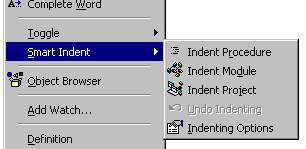
A ativação é feita facilmente clicando no botão direito dentro do código e acionar o menu Smart Indenter:

Opções do Smart Indenter

O bom é que existem versões do software para quase todos os VBs exisitentes. O download pode ser feito pelo seguinte link:

http://www.oaltd.co.uk/Indenter/IndentPage.asp

Os autores possuem outros plugins/addins muito interessantes para o VBA que comentarei aqui em outra oportunidade.

Bom proveito aos VB maníacos!

Tomás Vásquez
www.tomasvasquez.com.br
VBA – Interagindo com o objeto Internet Explorer

É, fazemos tanta coisa pela internet que fica difícil imagina um dia sem poder acessá-la. Teve até gente passando mal no dia do “Apagão da Internet” ocorrido a poucas semanas.

Bom, baboseiras a parte, surgindo de mais uma das necessidades bizarras que os sistemas nos propõem, precisei uma vez preencher um formulário web automaticamente com alguns dados que constavam em planilhas ou até mesmo em um BD no Access.

Pois bem, já tinha feito algumas brincareiras com o objeto InternetExplorer referenciado através do VBA, mas até atenção se resumia a abertura e navegação para uma determinada página. Felizmente foi fácil manipular o código HTML dentro do objeto de tal forma que fosse possível o preenchimento dos campos e por fim submeter a página.

Para facilitar a apresentação de um exemplo, colocarei um código que faz autenticação na página do meu fórum, o Fórum Tomás Vásquez.

O código abre uma instância do Internet Explorer, navega até a página de Login, preenche os campos conforme valores informados em objetos InputBox e submete a página.

Sub x()
    Dim ie As InternetExplorer
    Dim C
    Dim ULogin As Boolean, ieForm
    Dim MyPass As String, MyLogin As String
redo:
    MyLogin = Application.InputBox("Por Favor entre com o Login", "Forum Tomás Vásquez", Default:="login", Type:=2)
    MyPass = Application.InputBox("Por favor entre com a senha", "Forum Tomás Vásquez", Default:="Password", Type:=2)
    If MyLogin = "" Or MyPass = "" Then GoTo redo
    Set ie = New InternetExplorer
    ie.Visible = True
    ie.Navigate "https://www.tomasvasquez.com.br/forum/ucp.php?mode=login"
 
    Do Until ie.ReadyState = READYSTATE_COMPLETE
    Loop
 
    ie.Document.all("username").innerText = MyLogin
    ie.Document.all("password").innerText = MyPass
    'obtém o forma a qual o controle de login pertence para submetê-lo
    ie.Document.all("username").form.all("login").Click
 
    If ULogin = False Then MsgBox "Usuário logado"
    Set ie = Nothing
End Sub

Importante: É bom lembrar que para que o código funcione como está, é preciso adicionar um referência ao Microsoft Internet Controls.

Para auxiliar, a seguinte função adiciona automaticamente a referência necessária:

Sub Referencia()
    Dim ObRef
    On Error Resume Next
    ' Adiciona Controles da Net
    ThisWorkbook.VBProject.References.AddFromGuid "{EAB22AC0-30C1-11CF-A7EB-0000C05BAE0B}", 1, 1
End Sub

Download da planilha

VBA.IE.Login.xlsm.zip
Bom proveito!