.NET – Problema na Codificação no envio de Emails

Email Encoding
Email Encoding

Problema pouco comum, mas aparece quando menos se espera. Quando você envia um email usando as rotinas padrão do .NET Framework, especificamente o System.Net.Mail, tudo funciona bem, mas, quando se trata de mandar emails no formato HTML com muito texto, é preciso atentar ao Charset e o Encoding da mensagem.

Se isso não for feito, principalmente na língua tupiniquim, que contém uma horda de caracteres especiais, a mensagem será entregue com caracteres, digamos, “mais especiais ainda”. 😀

Para garantir que a mensagem seja entregue corretamente, é preciso adicionar alguns detalhes no código de envio de email.  Por exemplo, um código tradicional de envio de email no formato HTML seria algo como:

SmtpClient smtpclient = new SmtpClient();
MailMessage message = new MailMessage();
 
MailAddress SendFrom = new MailAddress("xxxx@abc.com");
MailAddress SendTo = new MailAddress("zzzz@gmail.com");
MailMessage MyMessage = new MailMessage(SendFrom, SendTo);
 
var plainView = AlternateView.CreateAlternateViewFromString(msgBody,null,"text/html");
plainView.TransferEncoding = System.Net.Mime.TransferEncoding.SevenBit;
MyMessage.AlternateViews.Add(plainView);
MyMessage.IsBodyHtml = true;
MyMessage.Subject = subjectLine;
MyMessage.Body = msgBody;
smtpclient.Send(MyMessage);

Para garantir que o formato seja o correto, assumindo neste caso que o desejado seja o UTF8, o ajuste necessário seria:

var plainView = AlternateView.CreateAlternateViewFromString(msgBody, new ContentType("text/plain; charset=UTF-8"));
 
MyMessage.AlternateViews.Add(plainView);
MyMessage.BodyEncoding = Encoding.UTF8;
MyMessage.IsBodyHtml = true;
MyMessage.Subject = subjectLine;
MyMessage.Body = msgBody;

Selecione o Encoding mais apropriado para seu caso e defina-o em sua código.

Referências

http://stackoverflow.com/questions/1456815/problem-sending-email-with-smtpclient-in-c
http://revolucao.etc.br/archives/charsets-e-encodings/
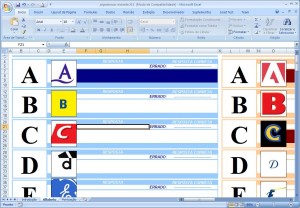
Excel – Planilha O jogo das Marcas

Típico post de sexta-feira. Já estava com saudades. 😀

Tentei trazê-lo o máximo possível para o contexto do Excel, desenterrando uma planilha de alguns anos que consiste em um jogo muito bem bolado sobre descoberta de marcas, sendo que apenas uma parte desta é mostrada. Conforme você acerta quais a marcas, claro, seu “placar” aumenta.

Ponto para a diversão, pois mesmo antiga, o desafio é bacana, e também para a parte técnica, pois as fórmulas consideram um bom nível de erro na digitação. Vale a pena conferir, e claro, se divertir!

O Jogo das Marcas no Excel

Download da Planilha

https://www.tomasvasquez.com.br/downloads/O_Jogo_das_Marcas.xls

Autoria desconhecida. Se o autor vir este post, por favor, avise para darmos os devidos créditos.

Bom proveito!

Excel – Mais um exemplo de VBA, UserForm e Cadastro

Sem tem algo que os visitantes deste blog gostam, e muito, são os exemplos de planilha que são colocados.

Alguns exemplos são próprios, mas outros são referências a sites externos, que são tão bacanas que seria uma lástima não mencioná-los aqui. O mais novo é um modelo de planilha publicado pelo site Tudo Downloads.

O modelo mostra como criar um cadastro baseado em um Userform VBA bem simples, de uma forma bem didática e, espero, para a alegria dos visitantes, está em português! De quebra, ainda ensina como colocar um relógio no formulário, algo um pouco mais complicado de se fazer no VBA do que em outras linguagens.

O tutorial na íntegra pode ser lido neste link:

http://tudodownloads.uol.com.br/tutoriais/programacao/aq124-userform_com_busca_e_relogio.html?pagina=1

Um preview do tutorial pode ser visto abaixo:

Vista do Tutorial
Vista do Tutorial

Bom proveito!

Excel – Limpando espaços em branco do texto com a função ARRUMAR

Situação comum, principalmente para quem trabalha com importação de dados que vêm de outros sistemas é ter que fazer uma limpeza destes. Dentre as limpezas que são necessárias, algumas já comentei neste blog, outras vou comentar e uma bem frequente é a retirada de espaços em branco em textos de células.

Para isso, o Excel disponibiliza a função ARRUMAR. Segundo a própria Microsoft:

Remove todos os espaços do texto exceto os espaços únicos entre palavras. Use ARRUMAR no texto que recebeu de outro aplicativo que pode ter espaçamento irregular.

Importante A função ARRUMAR foi desenvolvida para aparar o caractere de espaço ASCII de 7 bits (valor 32) do texto. No conjunto de caracteres Unicode, há um caractere de espaço adicional denominado caractere de espaço incondicional, o qual possui um valor decimal de 160. Esse caractere é comumente utilizado em páginas da Web como entidade HTML,  . Por si própria, a função ARRUMAR não remove o caractere de espaço incondicional.

Sintaxe

ARRUMAR(texto)

A sintaxe da função ARRUMAR tem os seguintes argumentos (argumento: um valor que fornece informações a uma ação, um evento, um método, uma função ou um procedimento.):

  • Texto Obrigatório. O texto do qual se deseja remover espaços.

Um exemplo prático

É muito comum ao receber arquivos de outrem e no momento de fazer uma comparação com algum valor nele existente, algo estranho acontece. Por exemplo, a figura abaixo:

Comparação inconsistente

Reparem na fórmula que é colocada. Porque o resultado não é o esperado? O fato é que há espaços em branco depois do nome “Brasil” em A1, o que faz a comparação ser inválida. É o tipo de erro que é bastante complicado de identificar. A correção abaixo, que acrescente a função ARRUMAR resolve o problema:

Comparação usando a função ARRUMAR

Por isso, quando se trabalha com campos de texto e tratamento sobre estes, recomenda-se limpar os dados com a função ARRUMAR para ter certeza que não haverão grandes problemas mais adiante.

Referências

http://office.microsoft.com/pt-br/excel-help/arrumar-funcao-arrumar-HP010342967.aspx