Excel – Opções de inicialização

O Microsof Excel oferece, além da sua forma tradicional de inicialização, algumas opções para ajudar a acelerar seu trabalho, dependendo da sua rotina e a da sua equipe.

É possível através de configurações de linha de comando, altera como o Excel é iniciado, por exemplo, abrindo um determinado arquivo, somente leitura, ou não abrir coisa alguma. A parte boa é que não preciso gravar como isso é feito. Basta colocar a linha de comando em um atalho padrão do Windows e alterar conforme a necessidade.

Vamos a um exemplo para tornar mais claro. Supondo que você não queira que o Excel abra sempre uma planilha em branco toda vez que você o abre. Ao invés disso, vamos configurar para que sempre que o Excel for aberto por este atalho, ele abra vazio.

  • Crie um novo atalho na área de trabalho (botão direito do mouse, Novo->Atalho)
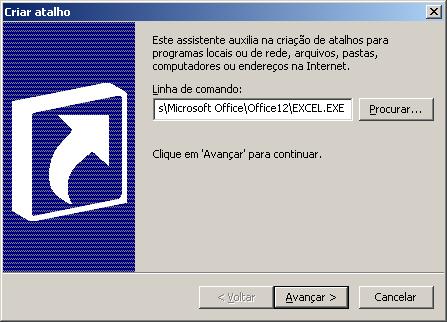
  • Na janela que abrir (Criar Atalho), coloque o caminho do Excel instalado no seu computador. Normalmente o caminho “C:\Arquivos de programas\Microsoft Office\Office12\EXCEL.EXE” a seguir serve para qualquer instalação do Excel 2007 (versão 12):
  • Clique em Avançar e dê o nome que quiser ao seu atalho. No meu caso, coloque Excel Vazio.
Pronto, temos um atalho padrão do Excel em nossa área de trabalho. Para fazer com que o Excel abra vazio, edite o atalho (clique com o botão direito sobre o atalho e clique em Propriedades). Na valor do Destino que é exatamente o atalho que configuramos e adicione ao final do caminho, o valor “/e”, colocando um espaço entre os textos, com mostra a figura:

Clique em OK para confirmar a alteração. Agora, abra o Excel a partir deste atalho e veja o que acontece. O Excel é aberto, porém sem nenhuma planilha aberta.

Outras opções de inicialização são que podem adicionadas são:

  • caminho do arquivo para abrir o Excel diretamente em um determinado arquivo
  • /r caminho do arquivo para abrir um arquivo específico em modo somente leitura
  • /p caminho da pasta para abrir em um diretório de trabalho (working folder) específico
  • /s para abrir em modo seguro

São mais algumas opções que o Excel oferece para acelerar seus trabalhos.

Bom proveito!

Referências

http://blogs.techrepublic.com.com/msoffice/?p=676

http://office.microsoft.com/en-gb/excel-help/command-line-switches-for-excel-HA010158030.aspx

Excel – Modelo de Controle Bancário em VBA


Mais uma jóia do nossa fórum, que tem dado muitos bons frutos de exemplos de código e planilhas! O autor da proeza é o nosso colega, já conhecido aqui no blog, Felipe Dasi.

Palavras do próprio:

Disponibilizo para o fórum, um controle bancário que fiz em excel com banco de dados externo (acess) – a dupla entrosada :). Acho que é uma ferramenta boa que pode ser aprimorada e serve como ponto de partida para esse tipo de controle financeiro. O banco de dados é criado automaticamente ao clique da imagem “pastinha”, tambem acompanha um pequeno tutorial, na propria planilha. Abraços.

Só um comentário. O pequeno tutorial mencionado é na verdade um mega tutorial, com um detalhamento voraz do que faz a planilha em termos de funcionamento e código. Vou economizar espaço aqui e deixar que a documentação fale por si. Abaixo segue o visual do aplicativo:

Excelente para auxiliar nas tarefas de controle bancário e também como um exemplo de código em VBA. O tópico do fórum que trata desta planilha é:

https://www.tomasvasquez.com.br/forum/viewtopic.php?f=6&t=422&start=0

Download planilha

https://www.tomasvasquez.com.br/downloads/controle_bancario_felipe_dasi.zip

Bom proveito a todos!


Excel – Desbloqueando Planilhas

Esse é um dos posts “indesejados” por aqueles que trabalham com Excel em seu dia a dia, mas que precisam estar na base de conhecimento de todos eles, pois uma das características de qualquer bom sistema, é saber de suas fragilidades.

O Excel possui nativamente um sistema de proteção de planilhas baseados em senha, mas que é um pouco frágil, do ponto de vista técnico/avançado. Tão frágil que existe um código em VBA que é quase uma convenção entre os programadores da linguagem para desbloquear planilhas de forma rápida. Abaixo segue o mesmo:

Sub DesprotegerEstaPlanilha()
 
    Dim i, i1, i2, i3, i4, i5, i6 As Integer, j As Integer, k As Integer, l As Integer, m As Integer, n As Integer
    On Error Resume Next
    For i = 65 To 66
        For j = 65 To 66
            For k = 65 To 66
                For l = 65 To 66
                    For m = 65 To 66
                        For i1 = 65 To 66
                            For i2 = 65 To 66
                                For i3 = 65 To 66
                                    For i4 = 65 To 66
                                        For i5 = 65 To 66
                                            For i6 = 65 To 66
                                                For n = 32 To 126
                                                    ActiveSheet.Unprotect Chr(i) & Chr(j) & Chr(k) & Chr(l) & Chr(m) & Chr(i1) & Chr(i2) & Chr(i3) & Chr(i4) & Chr(i5) & Chr(i6) & Chr(n)
                                                    If ActiveSheet.ProtectContents = False Then
                                                        MsgBox "Planilha " & ActiveSheet.Name & " debloqueada sob a senha: " & Chr(i) & Chr(j) & _
                                                               Chr(k) & Chr(l) & Chr(m) & Chr(i1) & Chr(i2) & _
                                                               Chr(i3) & Chr(i4) & Chr(i5) & Chr(i6) & Chr(n)
                                                        Exit Sub
                                                    End If
                                                Next
                                            Next
                                        Next
                                    Next
                                Next
                            Next
                        Next
                    Next
                Next
            Next
        Next
    Next
End Sub

O motivo da facilidade do desbloqueio está na simplicidade do algoritmo de encriptação da senha. Conforme anunciado pela própria especificação do Office Open XML specification, a mesma se baseia em um hash de 16 bits. Uma lida rápida em documentações de criptografia nos leva a constatação de que o algoritmo hash produz resultados “sem volta”, ou seja, é impossível obter o valor original a partir de “seu hash”, mas também que a base em 16 bit é quebrável sem muito esforço computacional. A função acima quebra a senha fazendo uso de força bruta, o que comprova a fragilidade do método utilizado.

Disso, dá para tirar algumas conclusões e cuidados que devemos tomar quando falamos de aplicativos e planilhas sérias em nosso dia a dia:

  • Use o recurso de proteção de planilhas somente para bloqueio de nevegação ou algo parecido
  • Se quiser proteger efetivamente, use proteção de senha do arquivo
  • Use senhas fortes sempre que possível

Para projetos VBA:

  • Use sempre proteção de senha para os projetos
  • Siga as dicas deste blog e do nosso fórum sobre técnicas de segurança para projetos VBA

Mais algumas dicas:

http://www.oraxcel.com/projects/encoffice/help/How_safe_is_Excel_encryption.html

Referências


http://kohei.us/2008/01/18/excel-sheet-protection-password-hash/

VBA – Retornando erros do Excel em Funções personalizadas


Aproveitando o gancho do post anterior, deixo mais uma dica para funções personalizadas no Excel.

Quando você criar suas funções personalizadas no Excel, como qualquer função que se cria, uma situação possível são os erros que podem acontecer. Dá para tratar sem muito segredo, retornando uma mensagem de erro, MsgBox ou coisa parecida. Mas em alguns casos, o ideal mesmo seria retornar um erro do próprio Excel, por exemplo, #N/D ou não disponível. Além de ser a coisa “certa” a fazer, o usuário pode usar as fórmulas do Excel para validação e verificação como ÉERROS ou É.NÃO.DISP, entre outras.

Para retornar o erro, é preciso usar a função CVErr e uma das constantes de erro no Excel. A função CVErr retorna um tipo Variant de subtipo Error que contém um número de erro especificado pelo usuário. Meio complicado, mas o uso é simples:

Function RetornaErro()
	RetornaErro = CVErr(2007)
End Function

Criando essa função no VBA, bastar colocar em uma célular a fórmula =RetornaErro() e ver o resultado. No caso, o erro demonstrado é o #DIV/0, erro de divisão por zero, pois o código se refere a ele. Abaixo segue uma tabela com todos os códigos de erro de função do Microsoft Excel:

  • xlErrDiv0 – Número do erro: 2007 – Erro de divsão por zero
  • xlErrNA – Número do erro: 2042 – Erro valor Não Disponível
  • xlErrName – Número do erro: 2029 – Erro valor Nome Inválido
  • xlErrNull – Número do erro: 2000 – Erro valor Valor Nulo
  • xlErrNum – Número do erro: 2036 – Erro valor Número Inválido
  • xlErrRef – Número do erro: 2023 – Erro valor Referência Inválida
  • xlErrValue – Número do erro: 2015 – Erro valor Valor Inválido

Há muitos outros códigos de erro, mas para o contexto do Excel, precisamos nos manter a estes. Abaixo mais um exemplo:

Function CalculaDolar(ByVal Valor As Double)
	'... cálculo
	If Not IsNumeric(Valor) Then
		CalculaDolar = CVErr(xlErrNum)
	End If
End Function

Em resumo, se o valor informado no parâmetro não for numérico, é retornado o erro. Dessa forma, as funções ficam bem mais profissionais, não?

Bom proveito!