Excel – Como Juntar/Unir/Concatenar texto no Excel

Existem algumas formas de trabalhar com junção de texto no Excel e aqui vou mostrar algumas delas.

Usando o caracter &

O jeito mais tradicional é usar o caracter & (e comercial: https://pt.wikipedia.org/wiki/%26) entre dois textos entre aspas.

Um exemplo simples:

=”Tomás”&”Vásquez”

O resultado na célula é tal qual a seguir:

O resultado da fórmula acima

Os blocos de texto podem ser substituídos por células ou qualquer outra fórmula que retorne um texto válido:

=A2&A3

Agora com células

A FUNÇÃO CONCATENAR

Já falei sobre ela no blog aqui: https://www.tomasvasquez.com.br/blog/microsoft-office/vba-concatenando-ranges-funcao-concatenar

A sintaxe é bem simples. Aplicando na planilha anterior, fica assim:

=CONCATENAR(A2;A3)
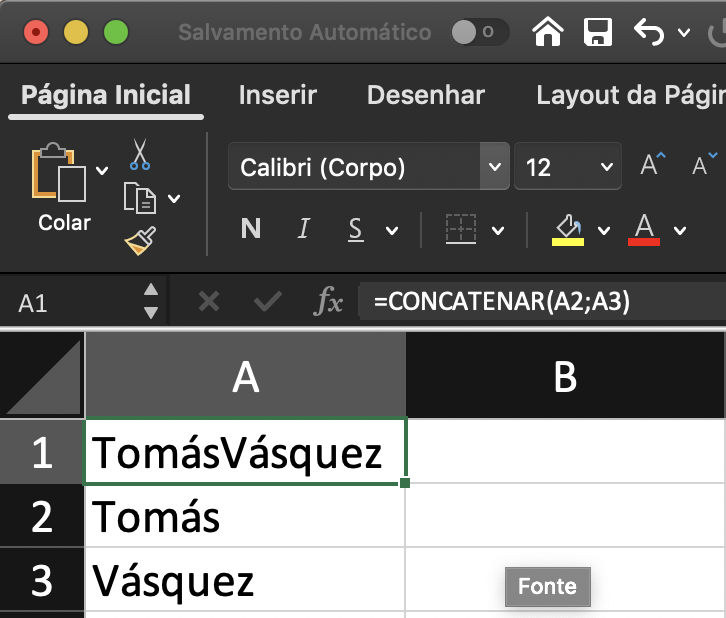
Usando o CONCATENAR

O único problema da função CONCATENAR é não aceitar blocos de células, por exemplo, se ao invés da função acima fosse escrito isso:

=CONCATENAR(A2:A3)

você teria um erro do tipo #VALOR

Esse problema faz com que você tenha que selecionar célula a célula do texto que você quer unir.

Dá pra melhorar

Até aqui, isso era tudo o que você podia fazer até mais ou menos o Excel 2010/2013. Nas versões Office 365, novas funções foram introduzidas para facilitar a vida de quem precisa trabalhar muito com texto.

São elas a CONCAT e UNIRTEXTO

A FUNÇÃO CONCAT

A função CONCAT é basicamente uma CONCATENAR melhorada. Por exemplo, o problema de seleção de blocos é resolvido, já que o abaixo é válido:

=CONCAT(A2:A3)

A função CONCAT funcionando lindamente

Para ser sincero, isso torna a função CONCATENAR quase inútil.

A FUNÇÃO UNIRTEXTO

Essa merece um pouco de atenção. Ela basicamente faz tudo que foi falado acima de uma forma turbinada.

A função UNIRTEXTO é capaz de fazer tudo o que foi feito acima com alguns detalhes:

  • Assim como não função CONCAT, a UNIRTEXTO consegue unir blocos de células, mas é esperta o suficiente para ignorar células vazias no meio do caminho.
  • É capaz de adicionar separadores entre os textos (SIM!)

Como uma imagem vale mais do mil palavras, veja os exemplos abaixo:

UNIRTEXTO em ação

Em detalhes, a função UNIRTEXTO aceita 3 argumentos:

  • Separador de texto. O que quer que você coloque aqui, será colocado entre os textos a serem unidos
  • Ignorar em branco. Se marcado como VERDADEIRO, caso haja células em branco no meio do bloco de células, elas serão ignoradas
  • A célula, células ou o bloco de células a ser unido.

O resultado pode ser visto na imagem acima, e abaixo com mais algumas loucuras:

Indo um pouco além com o UNIRTEXTO

Bom proveito!

Fonte: https://qr.ae/TWhwQ9

Excel – Isso nem eu sabia que o PROCV podia fazer

Fiquei de queixo caído com essa dica! Espero que ela te surpreenda tanto quanto me supreendeu.

#Excel #PROCV

Post do Bill Jelen
https://www.quora.com/What-does-mean-in-an-Excel-formula-3

Acesse também

BLOG ► https://www.tomasvasquez.com.br/blog/
FÓRUM ► https://www.tomasvasquez.com.br/forum/
CURSO ONLINE DE C# ► https://www.tomasvasquez.com.br/cursocsharp

Aqui também!

FACEBOOK ► https://www.facebook.com/tomasvaquezsites
TWITTER ► https://twitter.com/tomamais
GOOGLE+ ► https://plus.google.com/+TomasvasquezBr/

Roteiro, apresentação, edição, etc, etc ► eu mesmo 🙂

VBA – Transferir dados do Excel para o Word

Mais uma inspirada no fórum. Com vocês, Excel e Word trabalhando juntos! Algo assim…

#VBA
#Excel
#Word

O código utilizado:

Function EscreverNoWord()
    Dim objWord 'o aplicativo Microsoft Word
    Dim objDoc 'o documento do word em si (doc ou docx)
    Dim objSelection 'o cursor de operações
    Dim text As String
 
    Set objWord = CreateObject("Word.Application") ' coloca o word na memória
    Set objDoc = objWord.Documents.Add ' Word, crie um novo documento em branco
 
    objWord.Visible = True ' Word, mostre sua cara
 
    Set objSelection = objWord.Selection 'me dê a referência do cursor do mouse
 
    For Each cell In Range("A1:A6")
        text = text & cell.Value & Chr(13)
    Next cell
 
    objSelection.TypeText (text) 'Digitar texto
End Function

Acesse também

BLOG ► https://www.tomasvasquez.com.br/blog/
FÓRUM ► https://www.tomasvasquez.com.br/forum/
CURSO ONLINE DE C# ► https://www.tomasvasquez.com.br/cursocsharp

Aqui também!

FACEBOOK ► https://www.facebook.com/tomasvaquezsites
TWITTER ► https://twitter.com/tomamais
GOOGLE+ ► https://plus.google.com/+TomasvasquezBr/

Roteiro, apresentação, edição, etc, etc ► eu mesmo 🙂

Excel – NÃO MESCLE CÉLULAS!

Sério, o título do vídeo não é à toa. Veja o porquê.

#Excel
#Células
#Mesclar
#NÃOMESCLE

Acesse também

BLOG ► https://www.tomasvasquez.com.br/blog/
FÓRUM ► https://www.tomasvasquez.com.br/forum/
CURSO ONLINE DE C# ► https://www.tomasvasquez.com.br/cursocsharp

Aqui também!

FACEBOOK ► https://www.facebook.com/tomasvaquezsites
TWITTER ► https://twitter.com/tomamais
GOOGLE+ ► https://plus.google.com/+TomasvasquezBr/

Roteiro, apresentação, edição, etc, etc ► eu mesmo 🙂