Office – Entendendo a utilidade do Painel de Tarefas

Desde a versão XP, ou Microsoft Office incluiu uma nova característica. Uma das mais implícitas lançadas pelo aplicativo por ser notavelmente apresentada ao usuário. O Painel de Tarefas.

O Painel de Tarefas é uma barra ou um pedaço de tela que se arranja ao lado direito da janela do Microsoft Excel quando este é aberto, conforme é visto na figura abaixo:

No Office XP ele é pouco usual, tornando-se apenas umas extensão de algumas caixas de diálogo. Já no Office 2003, o Painel de Tarefas passou de um mero coadjuvante para uma ferramenta essencial em algumas funcionalidades que serão listadas neste artigo.

Clicar na título superior desta, nos traz algumas de suas opções padrão como mostra a figura:

Abaixo segue um resumo das funcionalidades de cada uma das opções:

Ponto de Partida

Permite uma interação inicial com o Microsoft Excel. Os destaque fica por conta de um painel de pesquisa disponibilizado logo na primeira seção do Painel. Qualquer busca é feita automaticamente no Office Online, um portal de conteúdo sobre Office mantido pela Microsoft para manter sempre atualizado o conteúdo e exemplos de Excel. Logo abaixo desta seção também é colocada a lista de documentos recentemente abertos, assim como no mebu arquivo. A vantagem está no rápido acesso.

Ajuda

Esta é uma das principais mudanças notadas pelos usuários. A seção de pesquisa da ajuda é apresentada totalmente no painel de tarefas. A vantagem em relação à forma antiga é que além de não ser preciso abrir uma nova janela, a pesquisa pode ser categorizada e também é integrada ao Office Online.

Resultados da Pesquisa

Como resultado da maior parte das pesquisas, desde exemplos até no help, tudo é mostrado neste página. O resultado é mostrado em forma de lista, sendo o texto principal um resumo do recurso encontrado associado a um link. Esse link direciona para este conteúdo, esteja ele localmente ou na Internet. Para ajudar a orientar o usuário, logo abaixo do link é mostrada a categoria ou local onde o recurso reside.

Clip-art

Toda a busca por Cliparts no Office agora é feito pelo Painel de Tarefas. A pesquisa também foi bastante melhorada, permitindo pesquisar em coleções específicas, além de poder efetuar buscas também no reposítório do Office Online. Também ficou mais fácil arrastar e soltar as figuras pois como o painel e a planilha estão sempre visíveis, fica fácil atingir a área desejada, sem precisar jogá-la em qualquer ligar para depois arrumar.

Pesquisar

Este Painel de Pesquisa vai além do que a Ajuda oferece. É uma espécie de buscador de internet integrado ao Office, como o Google ou o MSN Search. Abaixo segue uma figura com as opções padrão disponíveis:

É possível efetuar buscas por tradução de texto, sinônimos e também de negócios específicos. A busca também pode trazer como resultado serviços do Office Market Place. Também é possível personalizar estas opções clicando no link Opções de pesquisa no rodapé do painel:

Área de tranferência

O Office desde a versão XP já possibilitava um controle maior da área de transferência. Todo este controle é feito agora pelo painel de tarefas. Além de armazenar os últimos 24 itens copiados, permite excluir determinado item, limpar a área de transferência, colar todos os itens contidos nesta, compartilhar a área entre os aplicativos do Office e também configurar o momente de sua aparição, até mesmo para não aparecer nunca.

Nova Pasta de Trabalho

Substitui a tradicional janela de novo arquivo, acessível pelo menu Arquivo->Novo. Da mesma forma como a maioria dos outros paineis, além de trazer recursos locais, também integra o Office Online, podendo consultar e utilizar modelos de planilha online e também no ambiente de rede.

Espaço de Trabalho Compartilhado

Este recurso disponibiliza integração entre os usuários de um domínio Windows Server com o recurso Sharepoint Server compartilhar e controlar a criação e edição de documentos. Além do compartilhamento, o recurso permite abrir um espaço de trabalho, definir tarefas que serão compartilhadas, atualizar automaticamente o documento neste espaço, versionar o documento entre outras coisa. Não convém aprofundar neste recurso, a não ser que o ambiente onde esteja trabalhando esteja integrado o Sharepoint, o normalmente ocorre em um ambiente coorporativo.

Atualizações do Documento

Trabalha integrado ao painel Espaço de Trabalho Compartilhado. Ele mostra o histórico de atualizações do documento com detalhes a respeito das modificações feitas.

Código-fonte XML

Como novidade da versão 2003, o mapeamento dos arquivos XML utiliza o painel de tarefas para disponibilizar as nós que contém dados para serem inseridos na planilha, em um esquema muito parecido com as tabelas dinâmicas. Um arquivo XML mapeado pode ser visto na figura abaixo:

Note que o Excel obedece a hieraquia dos itens contidos no XML.

Após a breve explicação de cada um destes itens, é pertinente definir alguns termos que foram mencionados. Um deles é o Office MarketPlace.

O Office Marketplace é uma exposição de produtos e serviços que funcionam com o Office. São suplementos e serviços de internet que funcionam integrados ao Office. O Office Marketplace reune desde serviços profissionais a tarefas do dia-a-dia. É possível também colaborar, tendo obras publicadas neste site. Diversas empresas especializadas em Microsoft Office tem trabalhos publicados para demonstrar o potencial das ferramentas do Office.

O Office Online é o site oficial da Microsoft para o produto Microsoft Office. Nele a empresa disponibiliza todo tipo de recurso, informação e exemplos, buscando aumentar a produtividade com o uso da ferramenta. Todo o conteúdo dos programas da família Office integram suas buscas com o Office Online.
Documentos Inteligentes
Juntamente com o compartilhamento de documentos e planilhas integrados ao SharePoint e as Marcas Inteligentes, este pode ser considerado um dos recursos mais valiosos incorporados no Microsoft Office 2003, principalmente para as empresas que mantém seus processos de negócio interagindo com estes documentos. Os tecnologia dos documentos inteligentes permitem aos desenvolvedores de sistemas um nível de automação que dipõem ao usuário uma forma de interagir com os sistemas da empresa de dentro de um documento Word ou planilha de Excel de forma clara e transparente. Isso já era possível com o VBA, porém, os documentos inteligentes não dependem deste tipo de tecnologia, fazendo uso de técnicas avançadas de programação, permitindo mapear um documento de tal forma que o painel de tarefas muda todo seu conteúdo dependendo de em que parte do documento você esteja navegando.
Por exemplo, se você estiver em uma área da planilha em que seja necessáro inserir os dados de um cliente, é possível pela programação de documentos inteligentes que, ao navegar por esta área, o painel de tarefas mostre todas as informações a respeito de todos os clientes da empresa ou daquele determinado cliente já informado na planilha. Se em outra parte da planilha você tivesse uma lista de produtos e quisesse saber mais detalhes sobre cada um deles, através da mesma tecnologia seria possível que ao navegar pela lista de produtos, fossem mostradas todas as informações daquele produto como marca, preço ou até mesmo a foto do produto. Também é possível inserir qualquer informação contida no painel de tarefas dentro da planilha.
Para o usuário final, todo este processo é transparente, não importando de onde vem a informação, podendo ser um banco de dados, um site, um sistema comercial da empresa ou até mesmo um serviço web.
Infelizmente este tipo de programação não é possível por meio de código VBA, ficando este desenvolvimento restrito a linguagens de mais alto-nível como Visual Basic.NET, Visual C# e Visual C++. Para estes, o meio padrão disponibilizado para interação com o usuário é o painel de tarefas.

Conclusão

Fica claro ao ver a quantidade de recursos disponibilizada pelo Painel de Tarefas que este deixa de ser apenas uma janela lateral que insiste em conquistar o usuário para se transformar num dos caminhos mais fáceis para interagir com os novos recursos adicionados na ferramenta Office. Com prática e curiosidade, facilmente o Painel de Tarefas passa a ser um poderoso e indispensável aliado para os trabalhos do dia-a-dia no Microsoft Excel.

VBA – Localizar dados em várias planilhas no Excel

busca-blog[1]

O recurso Localizar do Excel (mais conhecido com Ctrl+L entre os veteranos da versão PT-BR) é um dos itens desse poderoso canivete suíço que é a ferramenta.

O inconveniente é que não temos tão facilmente o recurso funcionando da mesma forma pelo VBA. Mesmo que gravemos uma macro utilizando o recurso Localizar, caso a executemos sem que haja um resultado válido para a busca, ele retorna em erro. O motivo é que, no final da macro gravada termina com um .Select, pois a célula com o resultado da busca é ativada quando esta se encerra. Portanto, sem resultado, o erro persiste.

A macro abaixo faz o mesmo papel do busca, porém, prevendo o mau comportamento da macro gravada. Além disso, caso encontre um resultado, ela oferece a continuidade da busca:

Sub Procura()
    'Declara uma strign que vai receber o valor a ser procurado na planilha
    Dim procurado As String
    'Declara uma variável para receber o resultado de um MsgBox
    Dim result As VbMsgBoxResult
    'Declara duas variáveis do tipo inteiro
    'i -> Para controlar o laço de repetição
    'QuantPlanilhas -> para armazenar a quantidade de planilhas da pasta de trabalho atual
    Dim i, QuantPlanilhas As Integer
    'Atribui a quantidade de planilhas da pasta atual à variável QuantPlanilhas
    'O método ThisWorkbook.Worksheets.Count retorna esse parâmetro
    QuantPlanilhas = ThisWorkbook.Worksheets.Count
    'Mostra um InputBox para que seja inserido o dado que será procurado em todas a
    'Pasta de trabalho e atribui seu valor à variávle procurado
    procurado = InputBox("Digite o valor a ser procurado", "Valor procurado", "Exemplo, 2, 3, uma data qualquer")
    'Inicia o laço de repetição que varre todas as planilhas da pasta de trabalho atual
    For i = 1 To QuantPlanilhas Step 1
        'Seleciona toda a área da planilha
        With Worksheets(i).Range("A:IV")
            'Efetua o método de busca, que retorna o valor se for encontrado ou
            'Nothing caso não encontre nada
            Set c = .Find(procurado, LookIn:=xlValues)
            'Caso tenha achado algo, ativa a célula onde está o valor procurado
            'e oferece para o usuário se quer ou não continuar a busca
            If Not c Is Nothing Then
                Worksheets(i).Select
                Range(c.Address).Select
                result = MsgBox("Deseja continuar a busca?", vbYesNo, "Continuar?")
                'Caso queira, continua a busca, caso contrário, sai do laço
                If result = vbNo Then
                    Exit Sub
                End If
            End If
        End With
    Next
End Sub

Basta executar para observar o resultado.
Bom proveito!

Excel – Conversão para arquivo CSV

O que é

O CSV é um implementação particular de arquivos de texto separados por um delimitador, que usa a vírgula e a quebra de linha para separar os valores. O formato também usa as aspas em campos no qual são usados os caracteres reservados (vírgula e quebra de linha). Essa robustez no formato torna o CSV mais amplo que outros formatos digitais do mesmo segmento.

O tornou-se uma alternativa mais estruturada frente aos arquivos textos tradicionais e binários, usados em aplicações legadas, geralmente escritas em C, C++ e outras linguagens da época. Esse formato não segue o formalismo de apresentação de arquivos separados por tabulação, sendo mais direcionados para troca de dados entre sistemas.

Exemplo

O Excel suporta nativamente leitura de arquivos no formato CSV. Um arquivo CSV em um computador Windows com o Excel instalado geralmente aparece da seguinte forma:

conversaocvs1

Este arquivo aberto no bloco de notas tem o seguinte formato:

conversaocvs4

Abra este arquivo no Microsoft Excel para ver o resultado:

conversaocvs2

Abrir o arquivo pode ser feito tanto pelo Windows como através da caixa de diálogo Arquivo->Abrir, selecionando na caixa Arquivos do Tipo a opção “Arquivos de texto (*.prn;*.txt;*.csv)”. A edição do arquivo transcorre normalmente. Porém, ao tentar salvá-lo, o Excel apresenta a seguinte mensagem:

conversaocvs3

Naturalmente como em arquivos texto, ao tentar salva os dados no formato CSV, este não poderá manter funcionalidades como fórmulas e outros recursos disponibilizados pelo Microsoft Excel. Também da mesma forma que faz com arquivos XML, o Excel trabalha com o arquivo desvinculado, ou seja, ele faz uma importação dos dados do arquivo CSV para possibilitar o trabalho dentro de uma planilha, sendo necessário salvá-lo explicitamente como CSV porteriormente.

Da mesma forma que importa, o Excel também exporta arquivos para o formato CSV, seguindo as mesmas regras de limitação já descritas.

Para fazê-lo, crie o seguinte arquivo no Excel:

conversaocvs6

Para salvar este arquivo como CSV, vá até o menu Arquivo->Savlar como. Na caixa salvar como tipo, selecione a opção CSV (separado por vírgulas) (*.csv).

conversaocvs7

Dê o nome de arquivo e salve-o em alguma pasta de seu disco. Abrir este arquivo no bloco de notas nos mostrará o seguinte resultado:

conversaocvs5

Conclusão

Desta forma, vemos que o Excel possibilita o trabalho completo com arquivos CSV. Ainda é comum encontrar sistemas que trabalham com este tipo de arquivo, ou até mesmo sistemas atuais. Aplicativos de WebMail por exemplo, costumam exportar listas de contato para arquivos o tipo CSV.

Este também pode ser uma opção para transmitir informações para outros usuários que por ventura não possuam o Microsoft Excel instalado.

VBA – Passagem de parâmetros por valor e por referência (ByVal, ByRef)

As estruturas para criação de funções do VBA, Sub e Function possibilitam o envio de informações para uso destas. Estas são infomadas em seu cabeçalho, entre parênteses e logo após o nome da função. São normalmente conhecidas como parâmetros ou argumentos da função.

Exemplo:

Public Sub Soma(x As Long, y As Long)
... código
End Sub

No código acima, uma Function poderia ter sido utilizada no lugar da Sub. As variáveis declaradas no topo da função devem ser informadas em sua chamada. A partir disso, a código interno terá acesso aos valores destas variáveis e fazer uso destes para suas operações.

Existem duas formas de passar valores para funções no VBA. São elas ByVal (por valor) e ByRef (por referência).

Caso a forma não seja informada, o VBA considera por padrão que os valores são passados em modo ByVal. Ou seja, o código acima poderia ser escrito desta forma sem alterar suas funcionalidades:

Public Sub Soma(ByVal x As Long, ByVal y As Long)
... código
 End Sub

Mas o que quer dizer por valor ou por referência?

Na passagem de parâmetro por valor, ao iniciar a execução, a função faz uma cópia dos valores passados para serem utilizados nas operações. Supondo que o valor passado para a função fosse uma variável criada por você. Uma cópia deste valor seria efetuada durante a execução da função, não alterando em nada o valor original de sua variável. Para entender melhor, veja o exemplo de código abaixo:

Public Sub Teste()
'cria a sua variável
 Dim var As Long
'atribui um valor a ela
var = 2
'chama a função Dobro passando a variável para esta
Call Dobro(var)
'mostra o valor da variável após a execução do código
MsgBox var
End Sub
Public Sub Dobro(ByVal x As Long)
x = x * 2
End Sub

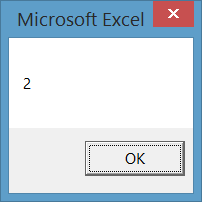
A função teste cria uma variável do tipo numérica na linha 3 a atribui o valor ‘2’ a ela na linha 5. Em seguida, é chamada a função valor que recebe o valor da variável var e o multiplica por 2. Em seguida o valor da variável é mostrado na linha 9. Veja o resultado da execução do código:

Note que por mais que tenhamos passado o valor por parâmetro para a função Dobro, a variável var permaneceu com seu valor original. Isso aconteceu porque como explicado, ao iniciar sua execução, a função cria uma cópia em memória do valor da variável passado por parâmetro, deixando seu valor original intacto.

Esse problema pode ser facilmente resolvido utilizando uma Function ao invés de uma Sub e retornar o valor no final de final da execução. Mas se precisássemos alterar ou mesmo retornar mais de um valor? É isso que queremos contornar e é nesse ponto que entra o ByRef. Veja o código alterado abaixo:

Public Sub Teste()
'cria a sua variável
 Dim var As Long
'atribui um valor a ela
var = 2
'chama a função Dobro passando a variável para esta
Call Dobro(var)
'mostra o valor da variável após a execução do código
MsgBox var
End Sub
Public Sub Dobro(ByRef x As Long)
x = x * 2
End Sub

Note que alteramos a passagem do parâmetro de ByVal para ByRef. Veja o resultado da execução da função Teste:

O que aconteceu desta vez? Quando a declração de uma variável passada como parâmetro de uma função é feita bom ByRef, o VBA ao invés de efetuar uma cópia como o ByVal, faz um referência ou ligação à variável que foi passada. No caso do código acima, a mudança da forma de passagem do parâmetro para ByRef faz com que exista um vínculo entre a variável x na função Dobro e a variável var na função Teste.

Ou seja, qualquer alteração feito no valor x dentro da função será automaticamente refletida na variável var.

Como você pode passar mais de uma parâmetro as funções no VBA, esta se torna uma forma de poder retorna vários valores com uma única função. Veja o código alterado abaixo:

Public Sub Teste()
'cria as variáveis
 Dim var1 As Long
 Dim var2 As Long
 Dim var3 As Long
 'atribui valores
var1 = 1
 var2 = 2
 var3 = 3
 'chama a função Dobro
Call Dobro(var1, var2, var3)
'mostra o valor das variáveis após a execução do código
MsgBox var1 & vbNewLine & var2 & vbNewLine & var3
End Sub

Public Sub Dobro(ByRef x As Long, ByRef y As Long, ByRef z As Long)
x = x * 2
y = y * 2
z = z * 2
End Sub

Veja que todos as valores das variáveis foram alterados. Apenas para informação, o operador ‘&’ é utilizado para concatenar textos eo ‘vbNewLine’ causa uma quebra de linha, similar a um Enter no Word.

As formas de passagem de parâmetros podem ser utilizadas tanto para Sub com para Function. No caso da Function, o valor de retorno tradicional não sofre nenhuma alteração. Porém, é bom frisar que parâmetros passados em funções de planilha não sofrem alterações mesmo se passados como ByRef.

Conclusão
Vimos que o VBA disponibiliza dois tipos de passagem de parâmetros para funções, ByVal e ByRef. A forma padrão é ByVal e nela, uma cópia do valor passado por parâmetro é utilizada na execução da função. Com ByRef, uma referência à variável é passada para a função, fazendo com que todas as alterações feitas sejam refletidas na variável original.

Utilizando o recurso de passagem de parâmetros para funções e conhecendo suas forma de trabalhar, é possível resolver a grande maioria de nosso problemas na construção de aplicativos em VBA.byvalbyref1byvalbyref1