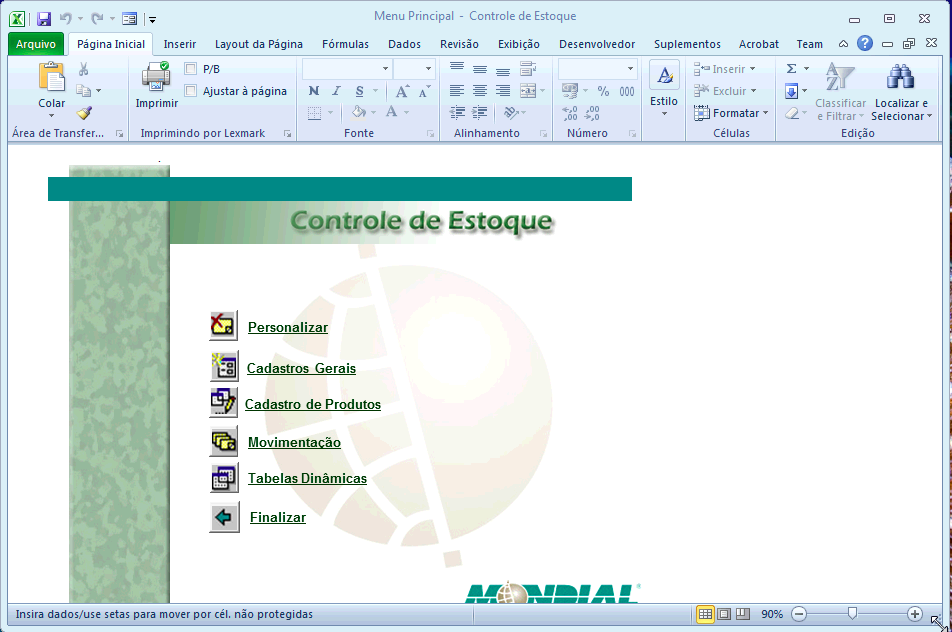
Controle de Estoque no Excel

Controle de Estoque Excel

O Controle de Estoque é uma solução para ser utilizada juntamente com MS-Excel XP ou 2003. Este produto foi desenvolvido utilizando-se o MS-Visual Basic for Applicatons (VBA), a linguagem de programação do MS-Excel. Sua função é auxiliar no controle do estoque dos produtos de consumo interno de pequenas empresas.

Para instalar este download:

  • Convém imprimir esta página para usar como referência quando você estiver off-line.
  • Faça o download dos arquivos, clicando em Fazer download na parte esquerda desta página.
  • Crie as sequintes pastas:
    c:\Meus Documentos \Modelos Excel\Controle de Estoque\
  • Clique duas vezes no arquivo controleestoque.zip no disco rígido para descompactar o arquivo nessa pasta.

Instruções de uso:

  1. Inicie o MS-Excel XP
  2. Abra o arquivo Controle de Estoque.xls

Detalhes

Autor
Mondial Informática

Funciona com
MS-Excel XP / 2003

Nome do arquivo
controleestoque.zip

Tamanho do arquivo
1.329 kbytes

Última atualização
29 de julho de 2004

Suporte a idiomas
Português (Brasil)

Download do arquivo

Controle de Estoque Excel

Bom proveito!

Tocando som WAV no VBA

Quanto um sistema se torna bastante completo e profissional, merece contar alguns recursos de interface e interação para enriquecer seu valor.

O código abaixo executa um arquivo de áudio no padrão .wav através do VBA.

1
2
3
4
5
6
7
8
9
10
11
12
13
Private Declare Function PlaySound Lib "winmm.dll" _
           Alias "PlaySoundA" (ByVal lpszName As String, _
           ByVal hModule As Long, ByVal dwFlags As Long) As Long
 
Const SND_SYNC = &H0
Const SND_ASYNC = &H1
Const SND_FILENAME = &H20000
 
Sub PlayWAV()
    WAVFile = "Som.wav"
    WAVFile = ThisWorkbook.Path & "\" & WAVFile
    Call PlaySound(WAVFile, 0&, SND_ASYNC Or SND_FILENAME)
End Sub

Neste caso, o arquivo tem o nome “Som.wav” localizado na mesma pasta do arquivo .xls.
Fonte: Fórum Julio Battisti
Abraços
Tomás Vásquez
www.tomasvasquez.com.br

Verificando a existência de um arquivo no VBA

Mais uma função muito difundida na maior parte das linguagens de programação, mas carece de uma representante no VBA.

Existem duas alternaticas possíveis para efetuar a tarefa:

Usando as funções padrão do VBA como no exemplo abaixo onde existe a tentativa de abrir um arquivo com a funçao Open, causando um erro caso o arquivo não existir

1
2
3
4
5
6
7
8
9
Function TestaExistenciaArquivo(filename)
    Dim f
    'captura qualquer erro que ocorrer
    On Error Resume Next
    f = FreeFile
    Open filename For Input As #f
    Close #f
    TestaExistenciaArquivo = Not (Err <> 0)
End Function

Confesso que não sou muito adepto deste tipo de abordagem. Apesar da exisitência de um mecanismo de controle de erros, forçar sua utilização geralmente implica na criação de um contexto não muito adequado para programar, além dos desvios necessários para esse tipo tratamento.

A segunda alternativa é usar a biblioteca Microsoft Scripting Runtime e o objeto FileSystemObject e suas funções. O mesmo já possui uma função chamada FileExists (nada mais claro não?) que retorna True se o arquivo existir e False do contrário:

1
2
3
4
5
6
Function TestaExistenciaArquivo(ByVal caminhoArquivo As String)
    Dim retorno As Boolean
    Set FSO = New FileSystemObject
    retorno = FSO.FileExists(caminhoArquivo)
    TestaExistenciaArquivo = retorno
End Function

O código é bem explicativo, até porque o nome das funções refletem exatamente sua ação.

Para testar as duas funções, basta criar uma macros que as chamem ou colocar a função em uma célula, por exemplo:

=TestaExistenciaArquivo(“C:\temp\arquivo.txt”)

Bom proveito!

Abraços

Tomás Vásquez
www.tomasvasquez.com.br

Excel – Gravando histórico de alterações na planilha

O código abaixo possibilita gravar as alterações efetuadas em uma planilha do Excel, gerando um log de alterações. Muito útil quando se quer monitorar e controlar as ações dos usuários em planilhas coorporativas.

Private Sub Workbook_SheetChange(ByVal Sh As Object, ByVal Target As Range)
    Dim wsHist As Worksheet, Rng As Range
    Set wsHist = Sheets("História")
    If Sh Is wsHist Then Exit Sub
    Set Rng = wsHist.Range("A" & Rows.Count).End(xlUp).Offset(1)
    With Rng
        .Value = Now
        .Offset(, 1) = Sh.Name
        .Offset(, 2) = Target.Address
        If Target.Cells.Count > 1 Then
            .Offset(, 3) = "Valores Alterados"
        Else
            .Offset(, 3) = Target.Formula
        End If
    End With
End Sub

Este código deve ser colocar dentro do módulo EstaPasta_de_trabalho (ThisWorkbook).

Todas as alterações são registradas em uma planilha chamada História que possui a seguinte configuração:

Basta começar a navegar por outras planilhas para ver o resultado.

<< Download da planilha >>

Abraços

Felipe Dasi