Precisei disso à pouco e achei uma solução o fórum oficial da Microsoft fantástica! Precisei exatamente do que está escrito no título:
“obter a data de início e fim pelo número da semana”
Não havia como fugir pois o número da semana era o único parâmetro fornecido. Pois bem, tem um jeito! A função DateAdd! Veja o código abaixo:
DateAdd(“ww”,[Número da semana],DateSerial(Year(Date()),1,1))
Onde obviamente você deve substituir o segundo parâmetro pelo inteiro que representa o número da semana. O resultado é o primeiro dia daquela semana que foi mencionada. Para obter o último dia, basta pegar o primeiro dia da próxima semana e subtrair um dia. No caso acima, Date() está retornando a data atual, da mesma forma que a função Now.
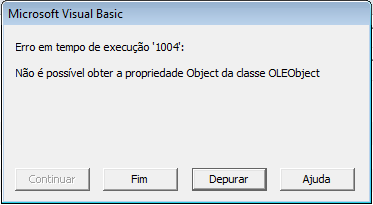
Você está todo feliz fazendo seu aplicativo em VBA, adiciona alguns controles ActiveX diretamente na sua planilha, codifica, tudo certo. Mas na hora de executar, é presenteado com a seguinte mensagem:
Ok, sem pânico. O problema é de entendimento longo, mas de fácil solução. Para não ver mais esta mensagem, basta fazer o seguinte:
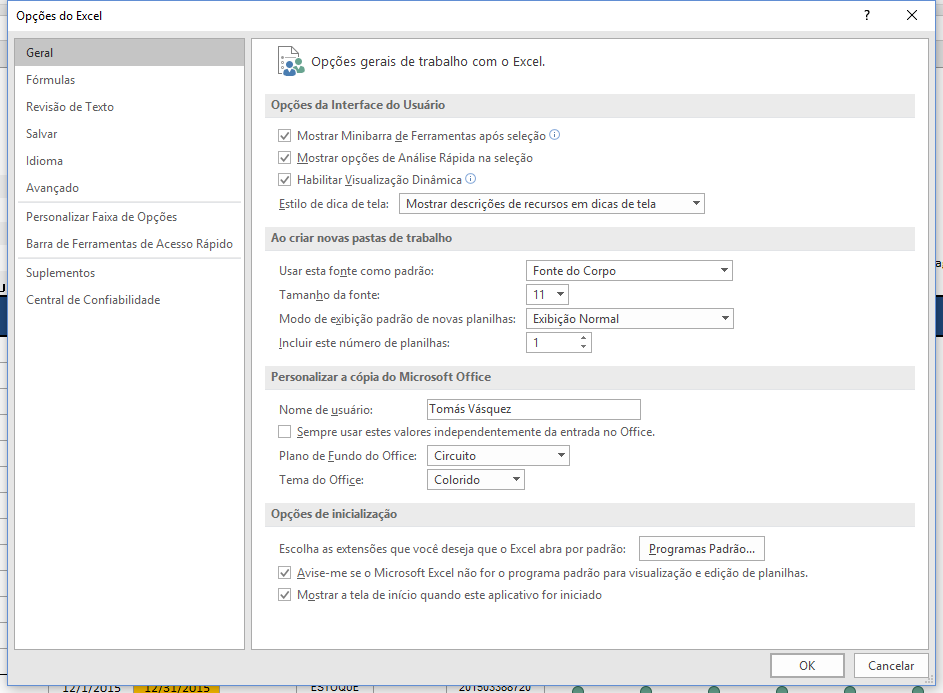
Vá ao menu Arquivo->Opções para ver esta tela:
Aqui, acesse a última opção na lista da esquerda chamada “Central de Confiabilidade”.
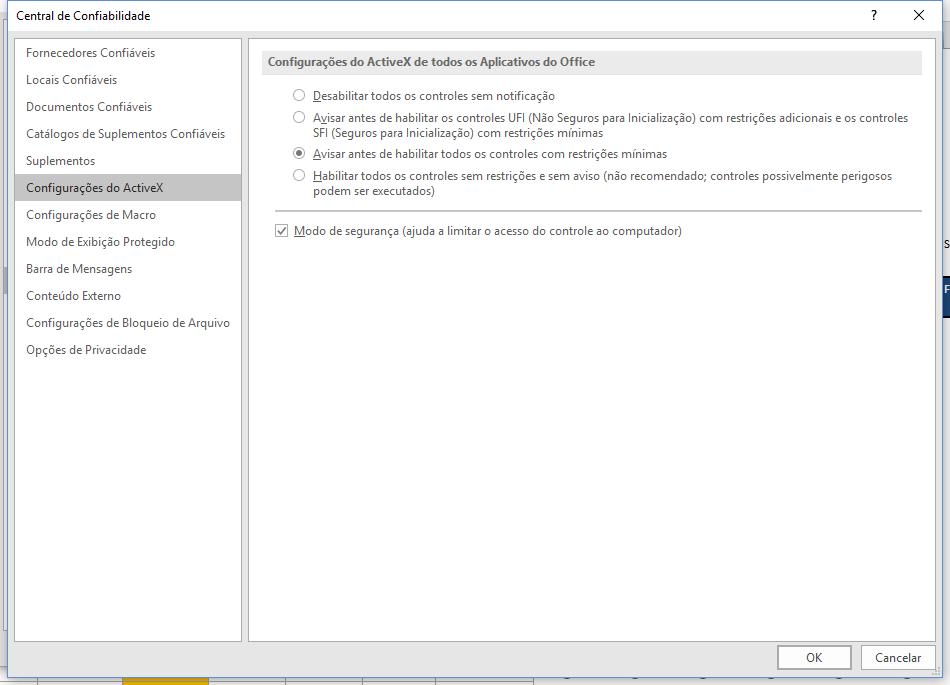
Clique agora no único botão da tela à direita com o texto “Configurações da Central de Confiabilidade”. Você verá uma tela com várias opções à esquerda. Nela, selecione a opção “Configuração do ActiveX”:
Você verá várias opções nesta tela que definirão o funcionamento (ou não) dos controles ActiveX, sendo cada uma delas explicadas abaixo:
Desabilitar todos os controles sem notificação Todos os controles ActiveX em documentos estão desabilitados. Um espaço reservado para um X vermelho ou uma imagem do controle é exibida.
Avisar antes de habilitar não seguros para controles de inicialização com restrições adicionais e seguros para inicialização (SFI) controles com restrições mínimas Há dois comportamentos com base na presença de projetos do VBA.
Projeto com um VBA Todos os controles ActiveX são desativados e a barra de mensagem será exibida. Clique emAtivarpara ativar os controles.
Projeto sem um VBA Os controles SFI ActiveX estão ativados com restrições mínimas e não são exibidos na barra de mensagens. No entanto, os controles ActiveX devem todos ser marcados como SFI para não para gerar a barra de mensagens. Os controles UFI ActiveX estão desativados.
Avisar antes de habilitar todos os controles com restrições mínimas Este é o padrão. Há dois comportamentos que se baseiam na presença de projetos do VBA:
Projeto com um VBA Todos os controles ActiveX são desativados e a barra de mensagem será exibida. Clique emAtivarpara ativar os controles.
Projeto sem um VBA Os controles SFI ActiveX estão ativados com restrições mínimas e não são exibidos na barra de mensagens. No entanto, os controles ActiveX devem todos ser marcados como SFI para não para gerar a barra de mensagens. Os controles UFI ActiveX estão desativados.
Habilitar todos os controles sem restrições e sem aviso (controles não é recomendados, possivelmente perigosos podem ser executados) Habilite todos os controles ActiveX em documentos com restrições mínimas.
Modo de segurança (ajuda a limitar o acesso do controle ao computador) Ative os controles SFI ActiveX no modo de segurança. Modo de segurança significa que o desenvolvedor tenhamarcado como o controle como seguro.
(retirado o site da Microsoft)
Para resolver o problema, é preciso selecionar uma opção de contexto confiável. Para meu caso, mantive opção “Avisar antes de habilitar todos os controles com restrições mínimas“, que é a mensagem que aparece quando se abre o Excel (ativação de Macros).
Depois disso, o código que estava gerando o erro deve passar a funcionar. Se for preciso, reabra o arquivo com os controles/macros ativadas.
É… me empolguei. Agora que onda são vídeos e aprendi a fazer (acho), estou aproveitando para deixar as ideias voarem e produzir o máximo de conteúdos! Pois bem, o próximo da lista é o vídeo abaixo:
Nele mostro como utilizar o Excel Online, ou Excel 365 se preferir, para criar uma pesquisa e publica-la online. Ok, temos várias alternativas atualmente, mas ter isso dentro do Excel sincronizando com o OneDrive definitivamente é uma mão na roda!
Para quem está ligado aqui no blog, já passou de ser novidade o artigo sobre o Selenium VBA. Bem, como só texto não basta, agora o mesmo artigo (ou tutorial para quem preferir) está em formato de vídeo!
Obviamente, o vídeo possibilita uma dinâmica diferente de apresentação de conteúdo, por isso, explorei ao máximo essa facilidade, que vocês conferem logo abaixo:
Aproveite para se inscrever no canal para saber dos próximos vídeos.