VBA – Problemas na automação com o Internet Explorer 11

Bye IE

Problemas! Problemas!

O que seria da nossa vida sem eles? Neste post, escrevo especificamente sobre um xodó dos programadores VBA. A integração com o Internet Explorer.

A versão 11 do navegador trouxe algumas novidades “ruins” para a automação. Se você tentar executar seu aplicativo que já funciona muito bem em versões anteriores do IE, verá que algumas coisas vão simplesmente parar de funcionar.

Até a abertura funciona bem, mas depois da primeira navegação, a propriedade Document já não é mais atualizada, gerando erros de execução já que os elementos que você procura não estão lá.

Há relatos nas comunidades sobre o problema e como não há solução aparente, até porque o IE será em breve substituído pelo Microsoft Edge, o novo navegador do Windows 10, a recomendação é migrar as soluções para o Selenium WebDriver, um automatizador que tem suporte para o VBA:

Selenium VBA

Logo postarei um tutorial sobre o uso deste, que é bem promissor, já que permite usar não só o IE, mas também o Chrome e o Firefox! 🙂

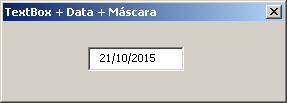
VBA – Máscara de Data no TextBox (atualizado)

Máscara de data (e uma pequena homenagem)

Para quem navega no blog e no fórum há algum tempo, já deve ter usado essa dica:

https://www.tomasvasquez.com.br/blog/microsoft-office/vba-fomatar-textbox-data-telefone-cpf-nos-eventos-keypress-e-change

Ela funciona bem. Só tem um problema, que é quando você começa limpar o campo usando a tecla backspace, ele trava quando encontra um separador de datas ( “/”), obrigando o usuário a selecionar todo o texto para conseguir alterá-lo. Depois de precisar de código e bater um pouco a cabeça, cheguei num resultado satisfatório:

Private KeyCodeToAvoid As MSForms.ReturnInteger
 
Private Sub TextBoxData_KeyDown(ByVal KeyCode As MSForms.ReturnInteger, ByVal Shift As Integer)
    Set KeyCodeToAvoid = KeyCode
End Sub
 
Private Sub TextBoxData_KeyPress(ByVal KeyAscii As MSForms.ReturnInteger)
    'Limita a Qde de caracteres
    TextBoxData.MaxLength = 10
 
    'para permitir que apenas números sejam digitados
    If KeyAscii < Asc("0") Or KeyAscii > Asc("9") Then
        KeyAscii = 0
    End If
 
End Sub
 
Private Sub TextBoxData_Change()
'Formata : dd/mm/aaaa
'não avalia se for backspace ou delete
    If Not (KeyCodeToAvoid = KeyCodeConstants.vbKeyBack Or KeyCodeToAvoid = KeyCodeConstants.vbKeyDelete) Then
        If Len(TextBoxData) = 2 Or Len(TextBoxData) = 5 Then
            TextBoxData.Text = TextBoxData.Text & "/"
            SendKeys "{End}", True
        End If
    End If
    'zera o keycode
    KeyCodeToAvoid = KeyCodeConstants.vbKey0
End Sub

É isso. Bom proveito!

VBA – Verificando se o site está online

Mais uma que veio do fórum, que como já disse inúmeras vezes, é um espaço pelo qual sou apaixonado.

A pergunta era simples. Como verificar se um site está online. Ao procurar uma alternativa simples, cheguei no seguinte post do site MrExcel (excelente referência em Excel VBA):

http://www.mrexcel.com/forum/excel-questions/707305-excel-visual-basic-applications-check-if-certain-website-online.html

Que nos deu a seguinte função:

Function getHtmlFromUrl(pURL As String) As String
     Dim resText As String
     Dim objHttp As Object
     Set objHttp = CreateObject("MSXML2.ServerXMLHTTP")
     objHttp.Open "GET", pURL, False
     objHttp.Send ""
     getHtmlFromUrl = Mid(objHttp.ResponseText, 1, 255) 
End Function

Essa função utiliza a biblioteca MSXML2.ServerXMLHTTP para fazer uma requisição para uma URL válida e retorna o texto de resposta. Útil, porém, para somente checar se o site está online, não é necessário ler todo o HTML. Basta checar seu status, ou o HTTP Code da resposta. Se for 200, está tudo ok!

Por fim, transformei o código acima no seguinte:

Sub EstaOnline()
 Debug.Print IsSiteOnline("https://www.tomasvasquez.com.br")
End Sub
 
Function IsSiteOnline(pURL As String) As Boolean
On Error GoTo TrataErro
 Dim resText As String
 Dim objHttp As Object
 Set objHttp = CreateObject("MSXML2.ServerXMLHTTP")
 objHttp.Open "GET", pURL, False
 objHttp.Send ""
 IsSiteOnline = objHttp.Status = 200
 
TrataSaida:
 Exit Function
TrataErro:
 IsSiteOnline = False
 GoTo TrataSaida
End Function

Como apoio, criei a SubOnline como exemplo de chamada para a IsSiteOnline, que faz a verificação e retorna True se estiver, False, do contrário.

Para saber mais sobre o ServerXMLHTTP:

http://msdn.microsoft.com/en-us/library/ms766431(v=vs.85).aspx

Arquivo do exemplo:

https://www.tomasvasquez.com.br/forum/download/file.php?id=2246

Bom proveito!

VBA – Cancelando a execução do Auto_Open e eventos de Inicialização

Auto_Open

Macros são ótimas, salvam nossas vidas. Macros são demais! Mas, dependendo do caso, eles podem torrar a paciência!

Esse é o caso das macros Auto_Open, que executam automaticamente quando arquivos do Office (Excel, Word, PowerPoint) ou qualquer outra coisa que execute VBA. O problema é quando são aquelas planilhas que executam aplicativos inteiros, abrem forms, escondem a janela do programa principal, desativam atalhos e praticamente inutilizam o mesmo, sendo impossível fazer qualquer outra coisa, mesmo que seja uma simples verificação numa macro, por exemplo.

Desativar as macros não é uma opção, pois você pode precisar alterar o código e testá-lo em seguida. Fechar e abrir o arquivo não é uma opção viável.

A boa notícia é que existe um jeito simples de desativar a execução desses código. A notícia ótima é que é simples demais de fazê-lo!

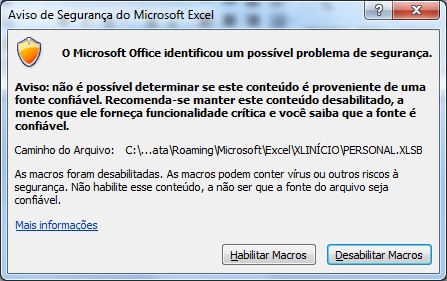
Basta que na abertura do arquivo, no momento de ativar as macros (imagem abaixo), basta fazê-lo segurando a tecla Shitf.

Habilitar Macros

Com isso, a única diferença é que as macros Auto_Open não serão executadas. Se necessário, isso pode ser feito manualmente mais tarde.

Simples, rápido e economiza um bocado de tempo.

Bom proveito!