Excel – Assistente de pesquisa

Express Training – Rodrigo da Silva Melo

Mais um obra dos autores do ExpressTraining. Meus cumprimentos ao pessoal!

O que é?

O Assistente de pesquisa é uma ferramenta que auxilia na pesquisa de dados localizados na planilha, auxiliando na organização desta. A utilidade do assistente de pesquisa é aumentada quando comparada à função ÍNDICE aninhada à CORRESP, pois a finalidade é a mesma, no entanto utilizando este recurso não é necessário conhecer as funções citadas.

Como obter o assistente de pesquisa

Para obter o Assistente de pesquisa, siga os passos abaixo:

  • Selecione a opção Assistente de Pesquisa.
  • Clique em Ok para confirmar a instalação deste suplemento.

Agora a ferramenta pode ser posta em prática.

Determine sua busca, aqui queremos saber quantas vezes a cor violeta apareçe no mês de abril.

  • Seguimos até o menu Ferramentas, e clicamos em Pesquisa….

Após clicar em Pesquisa será aberta a janela do Assistente de pesquisa, e este será nosso primeiro passo. O lugar indicado pela seta deve ser clicado para que seja inserida a nossa planilha,

  • Devemos então selecionar nossa planilha inteira, e teclar Enter.
  • Clicamos em Avançar,

No nosso segundo passo devemos escolher a Cor e o Mês aos quais nos referimos, afinal, queremos saber: quantas vezes a cor violeta aperece no mês de abril?.

Exemplo

  • Clicamos em Avançar,

Agora, já finalizado, escolhemos se vamos alocar o resultado da nossa busca em uma única célula, ou se vamos copiar a linha inteira. Em nosso exemplo vamos copiar o resultado para uma unica célula, afinal o resultado que buscamos é um número apenas.

  • Clicamos em Avançar,

Digitamos a célula onde será alocado o resultado, no caso do nosso exemplo, será B16.

Veja abaixo que encontramos o número que corresponde a quantidade de vezes que a cor violeta apareçe no mês de abril:

Pratique!

Caso não consiga abrir os arquivos, clique nos links com o botão direito do mouse e escolha “salvar como”.

Controle de Estoque no Excel

Controle de Estoque Excel

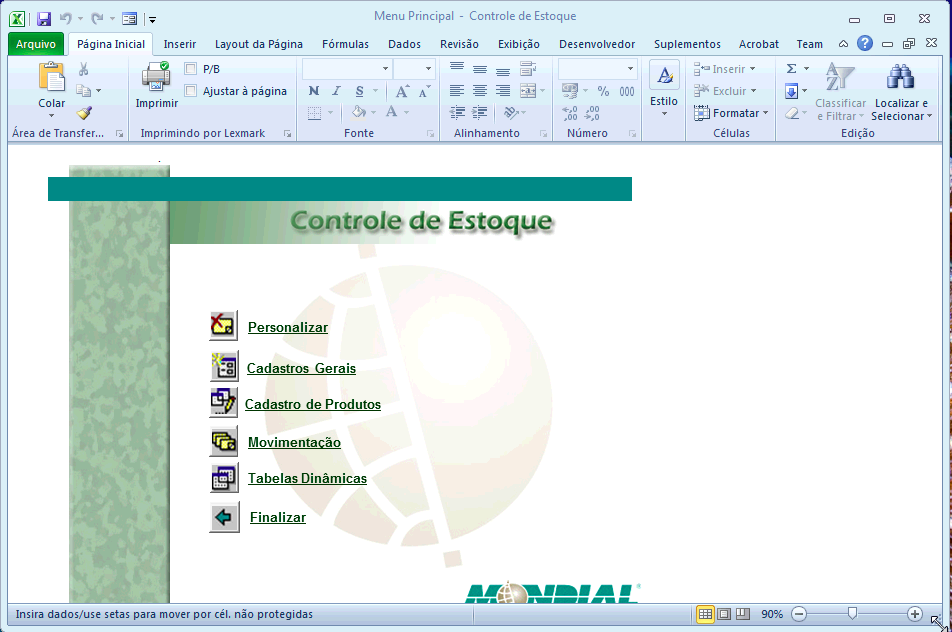
O Controle de Estoque é uma solução para ser utilizada juntamente com MS-Excel XP ou 2003. Este produto foi desenvolvido utilizando-se o MS-Visual Basic for Applicatons (VBA), a linguagem de programação do MS-Excel. Sua função é auxiliar no controle do estoque dos produtos de consumo interno de pequenas empresas.

Para instalar este download:

  • Convém imprimir esta página para usar como referência quando você estiver off-line.
  • Faça o download dos arquivos, clicando em Fazer download na parte esquerda desta página.
  • Crie as sequintes pastas:
    c:\Meus Documentos \Modelos Excel\Controle de Estoque\
  • Clique duas vezes no arquivo controleestoque.zip no disco rígido para descompactar o arquivo nessa pasta.

Instruções de uso:

  1. Inicie o MS-Excel XP
  2. Abra o arquivo Controle de Estoque.xls

Detalhes

Autor
Mondial Informática

Funciona com
MS-Excel XP / 2003

Nome do arquivo
controleestoque.zip

Tamanho do arquivo
1.329 kbytes

Última atualização
29 de julho de 2004

Suporte a idiomas
Português (Brasil)

Download do arquivo

Controle de Estoque Excel

Bom proveito!

Como interagir seu site com um banco de dados Access

Como interagir seu site com um banco de dados Access

Para programadores acostumados com plataformas cliente/servidor, ainda parece ser um desafio executar uma tarefa aparentemente simples que é publicar seus dados de forma dinâmica na Web.

Programadores VBA que trabalham frequêntemente com Access e Excel sofrem dessem “mau”. Por isso, proponho aqui uma alternativa para facilmente colocar seus dados de um banco de dados em uma página ASP.

Existem outras tecnologias que permitem a mesma proeza. Tentarei colocar aqui as alternativas mais utilzadas e consolidadas.

Este tutorial foi retirado no site da Locaweb, que apesar de parecer uma simples página de um provedor, possui bastante conteúdo interessante a ser explorado.

Introdução

Este tutorial mostra como manipular uma base de dados Access 2000 através do Asp (Active Server Pages), que é uma linguagem com a sintaxe do Visual Basic interpretada no servidor.

Você precisará de um servidor de Internet capaz de executar scripts Asp. O padrão do Windows é o Internet Information Services. Para ver um tutorial de instalação, veja este link.

Crie seu Banco de Dados

Em seu computador, crie um banco de dados chamado tutorial.mdb. Crie uma tabela chamada Agenda com os campos nome e telefone. Acrescente alguns registros à esta tabela que deverá ficar da seguinte forma:

Crie uma Página para Mostrar os Dados

Com seu editor html favorito, crie uma página que mostra em uma tabela, nome e telefone. Coloque algumas linhas nesta tabela com informações fictícias, totalmente desvinculadas das informações da base de dados. Não se preocupe com isto, que será “corrigido” depois. O resultado deverá ser algo do tipo:

__________________________

João 22-3344
José 5555-0000
__________________________

Na hora de salvar a página, use o nome agenda.asp (note que usamos a extensão “.asp” ao invés de “.htm”).

Corrija o Código para Mostrar os Dados reais

Use um editor de texto, ou o modo de visualização do seu programa favorito para editar o código HTML da página criada. Acrescente o seguinte código no início do arquivo (antes do tag “<HTML>”):

<%
ConnString=”Provider=Microsoft.Jet.OLEDB.4.0; Data Source=e:\home\xyz\dados\tutorial.mdb;”
Set Conexao = Server.CreateObject(“ADODB.Connection”)
Conexao.Open ConnString
Set Registros = Server.CreateObject(“ADODB.Recordset”)
Registros.Open “Clientes”, Conexao
%>

Note que o banco de dados esta dentro do servidor, sob o diretório e:\home\xyz\dados , onde xyz é seu login de FTP.

Em seguida faça a seguinte modificação no código da tabela (note as modificações feitas):

Antes Depois
<table border=”1″ width=”250″>
<tr>
<td>João</td>
<td>22-3344</td>
</tr>
<tr>
<td>José</td>
<td>5555-0000</td>
</tr>
</table>
<table border=”1″ width=”250″>
<% While Not Registros.EOF %>
<tr>
<td><%= Registros(“nome”) %></td>
<td><%= Registros(“telefone”)%></td>
</tr>
<%
Registros.MoveNext
Wend
%>
</table>

Importante: Ao final do script é necessário fechar e destruir os objetos e liberar as variáveis, atribuindo o valor “Nothing”, na ordem inversa à que foram criadas. No exemplo acima, colocar ao final da página:

<%
Registros.Close
Conexao.Close
Set Registros = Nothing
Set Conexao = Nothing
%>

Atualize os Arquivos no Servidor e Teste

Uilize seu programa de FTP ou se for o caso o FrontPage, para publicar os arquivos agenda.asp para o diretório raiz do seu site (pasta “web”) e tutorial.mdb para o diretório de dados (pasta “dados”).

Para testar, entre na página http://seusite/agenda.asp e verifique os resultados.

Abraços

Tomás Vásquez
www.tomasvasquez.com.br

Applets no Excel: calendário e relógio

Express Training – Gabriel Reina

Esta planilha faz parte da biblioteca do Express Training, utilizando dos recursos do Excel de forma muito inteligente para gerar uma planilha mais do que bacana:

Introdução

Um applet é uma pequena aplicação desenvolvida dentro de outra, geralmente com funções muito restritas e específicas. Utilizando recursos do Excel, podemos elaborar diversos applets que darão uma aparência profissional à sua planilha.

Confira nesta planilha especial a montagem de um calendário e de um relógio analógico. O calendário monta dinamicamente o mês atual, e o relógio é atualizado sempre que a planilha é recalculada.

Pré-requisitos

Download

Caso não consiga abrir os arquivos, clique nos links com o botão direito do mouse e escolha “salvar como”.